Du ser for øyeblikket på innhold relatert til det valgte l

Norge / norsk

Close country selector banner

Hva er Porsche Dashcam Gen. 2, og hvordan kan jeg bruke det?

Porsche Dashcam Gen. 2 er et 2- til 3-kanals kamerasystem for Porsche-en din som kan fange opp trafikksituasjoner mens du kjører og parkerer. Du kan konfigurere og administrere dashkameraet, se opptak og justere innstillinger via My Porsche-appen.

Før du bruker dashkameraet, må du sørge for at bruken er i samsvar med lover og forskrifter i ditt land eller din region. Hvis du vil ha mer informasjon, kan du se «Hvilke juridiske krav må jeg vurdere når jeg bruker dashkameraet?» på slutten av denne artikkelen.

Innholdsfortegnelse

  1. Gjeldende modeller
  2. Hva er hovedfunksjonene til Porsche Dashcam Gen. 2?
  3. Slik konfigurerer du Porsche Dashcam Gen. 2
  4. Hvordan bruker jeg Porsche Dashcam Gen. 2?
  5. Hva er de forskjellige driftsmodusene?
  6. Hvordan fungerer opptak av arrangementer? 
  7. Hvordan administrerer jeg opptak og microSD-kortet?
  8. Hva er de grunnleggende innstillingene og statusindikatorene?
  9. Hvilke juridiske krav må jeg vurdere når jeg bruker dashkameraet?
  10. Vanlige spørsmål

Gjeldende modeller

718 fra modellår 2023

911 fra modellår 2023

Taycan fra modellår 2023

Panamera fra modellår 2023

Macan fra 2023

Macan Electric fra 2024

Cayenne fra modellår 2023

Cayenne Electric fra modellår 2026

Velg en årsmodell.

Merk: Porsche Dashcam er for øyeblikket ikke kompatibel med biler utstyrt med Mobileye Level 2++ kjøreassistansesystem.

Hva er hovedfunksjonene til Porsche Dashcam Gen. 2?

Nytt design som integreres sømløst i bilens interiør og knapt er synlig.Tar opp video mens du kjører.Registrerer støt og bevegelse mens bilen er parkert.Støtter frontvendte, innvendige og ryggekameraer, avhengig av utstyr.Lagrer opptak lokalt på et microSD-kort.Lar deg se og laste ned opptak ved hjelp av My Porsche-appen.Bruker en kryptert Wi-Fi-forbindelse mellom smarttelefonen din og dashkameraet.Beskytter bilbatteriet ved å overvåke strømforbruket i parkeringsmodus.

Hvis du vil ha mer informasjon om funksjoner og priser for Dashcam Gen. 2, kan du gå til Porsche Accessoires Finder.

Produktoversikt

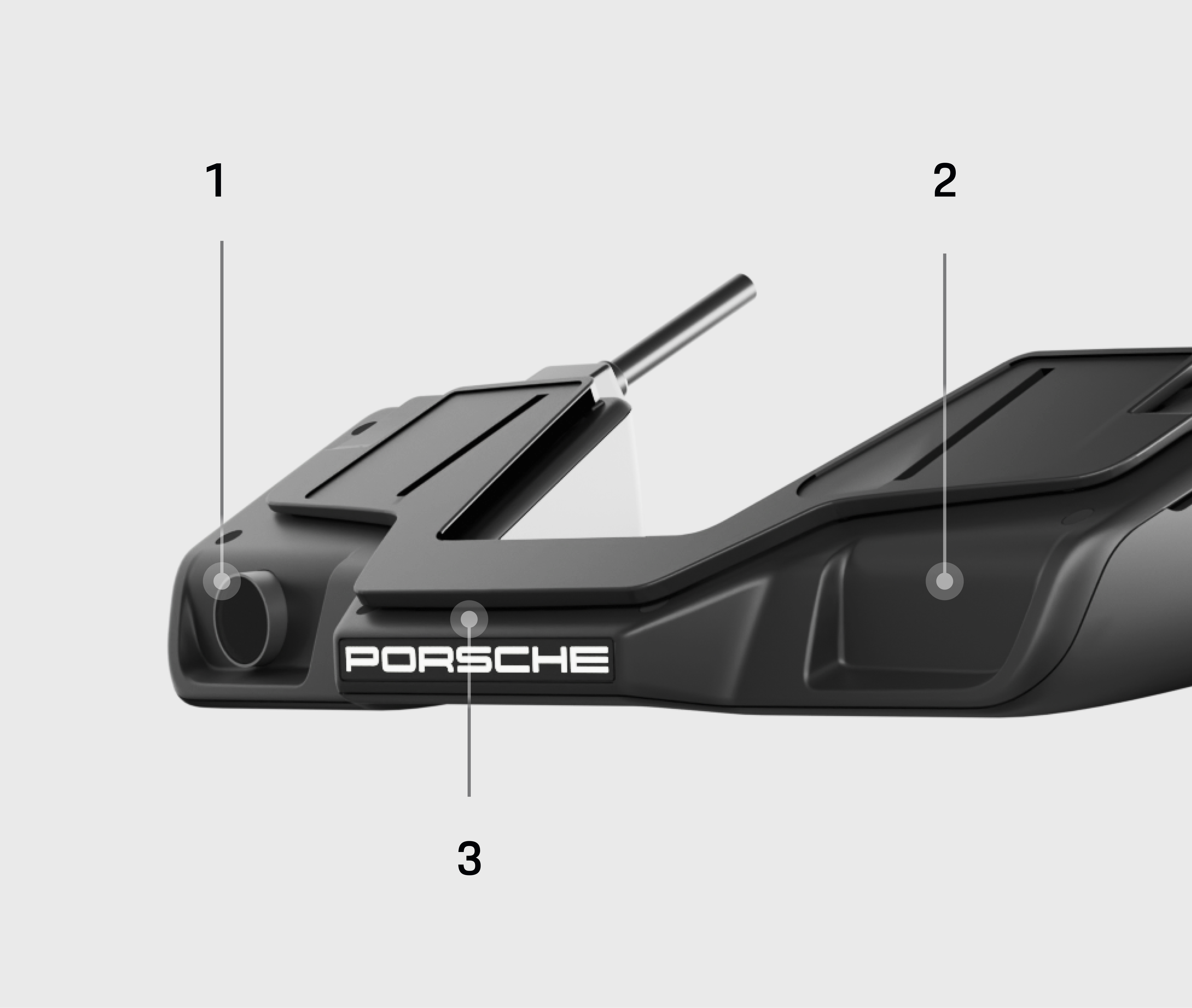
Frontvisning av Porsche Dashcam Gen. 2 som viser frontkameraet, radarsensoren og det opplyste ordmerket.

1 frontkamera

2 Radarsensor

3 Opplyst ordmerke

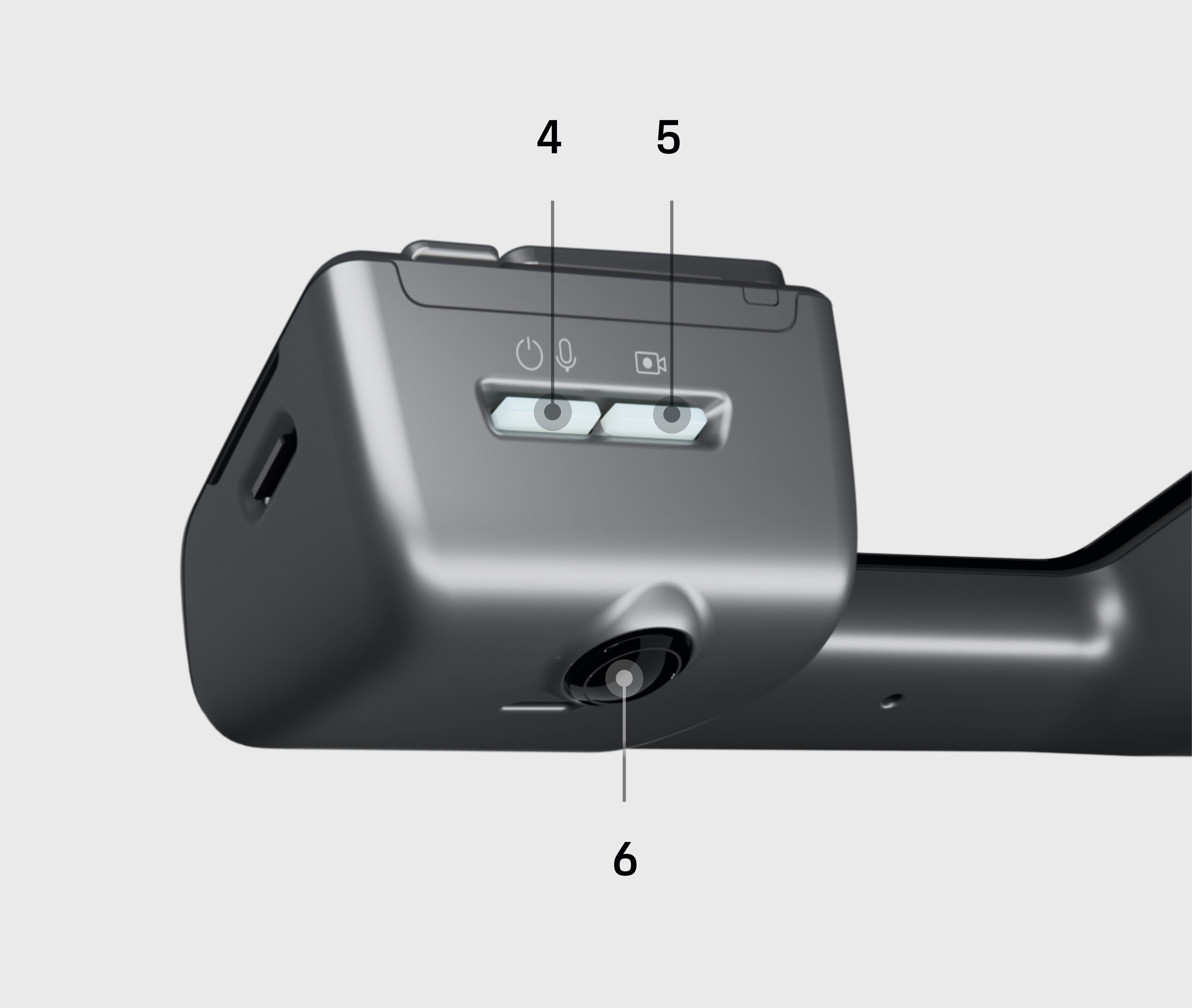
Bakvisning av Porsche Dashcam Gen. 2 som viser av/på- og hendelsesknappene og 180°-kupékameraet.

4 Startknapp (venstre)

5 Hendelsesknapp (høyre)

6 Inne i 180°-kamera

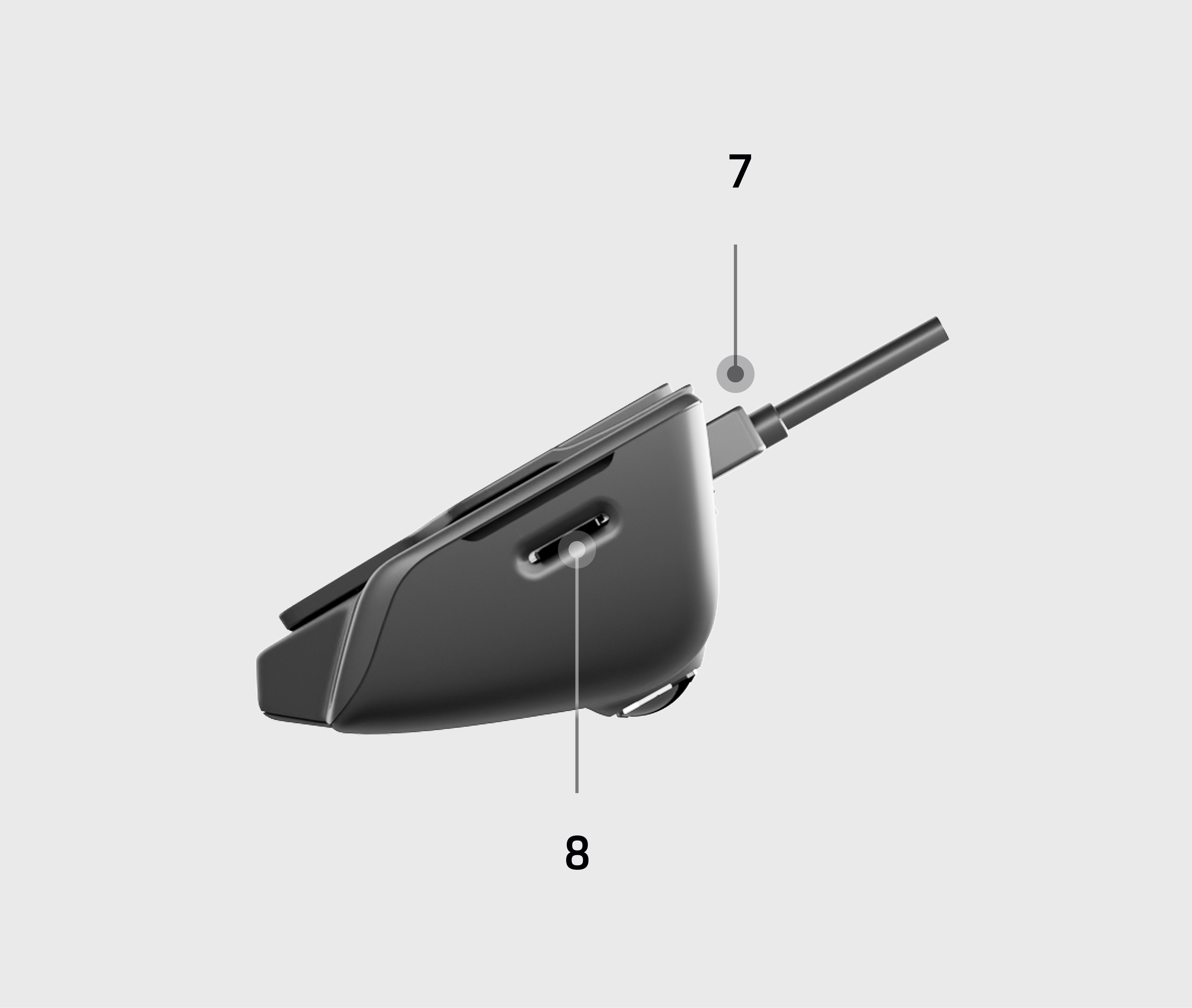
Sidevisning av Porsche Dashcam Gen. 2 som viser strømkabelen og microSD-kortsporet.

7 Strømkabel

8 SD-kortspor

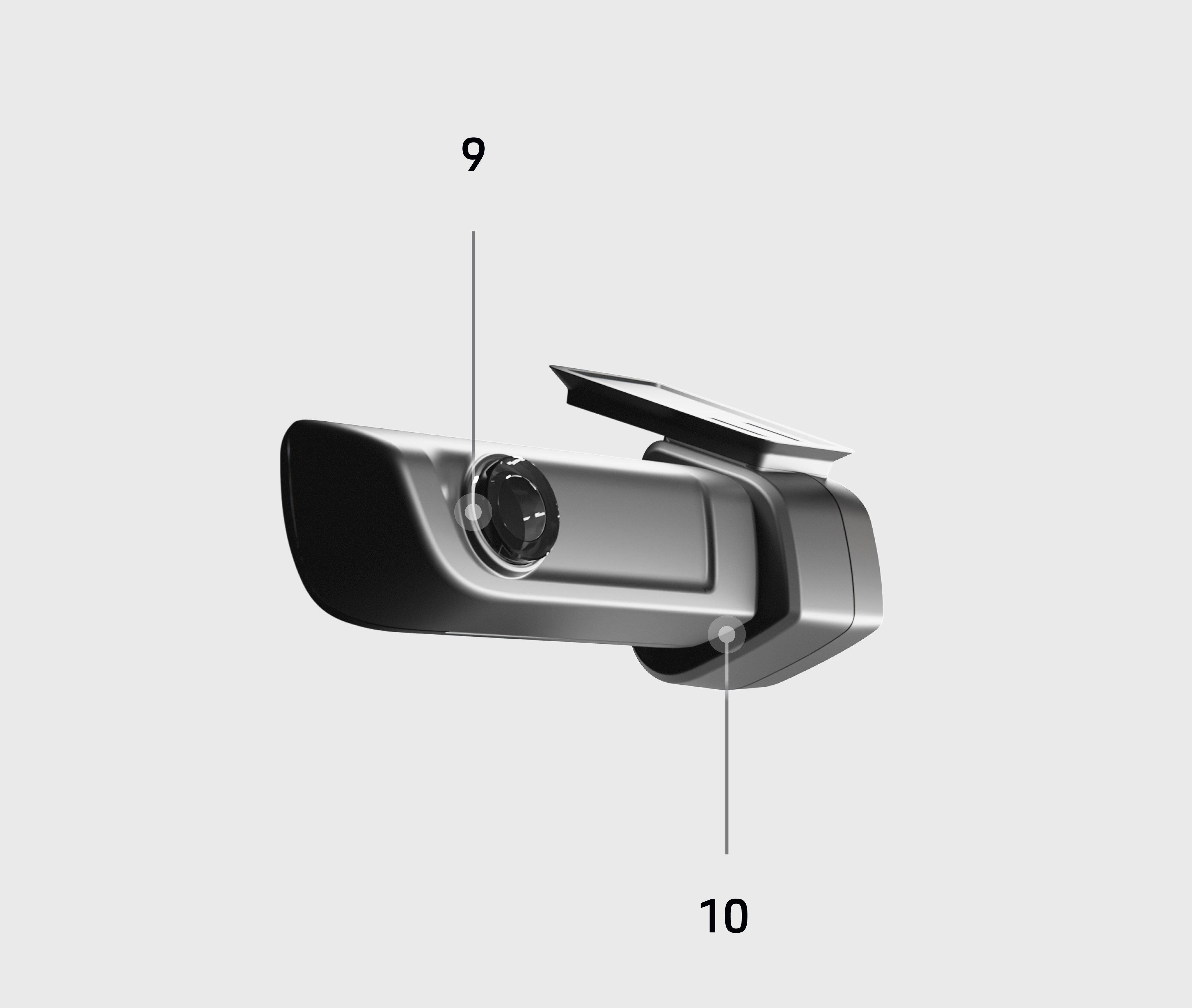
Porsche Dashcam Gen. 2 ryggekamera som viser vrimekanismen.

9 Bakre kamera

10 vrimekanisme

Slik konfigurerer du Porsche Dashcam Gen. 2

Hvordan installeres Porsche Dashcam Gen. 2?

Dashkamera-forhåndskablingen QK3 er nødvendig for installasjon i bilen din.Bruk kun de originale komponentene som følger med i pakken.Få maskinvaren installert av et Porsche Center for å sikre riktig installasjon.Porsche-installasjonsinstruksjonene som er levert til din Porsche Center må følges.

Hvordan konfigurerer jeg Porsche Dashcam Gen. 2 i My Porsche-appen?

Når dashkameraet er installert, konfigurerer du det i My Porsche-appen. Du kan laste ned Min Porsche-app fra Apple App Store eller Google Play Store.

Trinn 1: Gi tillatelser i My Porsche-appen

Sett deg inn i Porschen din og slå på tenningen. Kameraet starter automatisk når tenningen slås på. Åpne My Porsche-appen på telefonen din. Bla nedover på Bil-fanen og trykk på Dashkamera. Trykk på Koble til. Gi alle nødvendige tillatelser.

Merk: Hvis dashkameraet ditt er installert, men Dashcam-widgeten ikke vises i My Porsche-appen, kan du kontakte din Porsche Center for å aktivere funksjonen for bilen din.

Trinn 2: Koble smarttelefonen din til bilens hotspot

Hvis smarttelefonen din allerede er koblet til bilens hotspot

Bare bekreft tilkoblingen i appen.

Merk: Hvis du bruker trådløst Apple CarPlay eller Android Auto, smarttelefonen din er allerede koblet til bilens hotspot.

Hvis smarttelefonen din ikke er koblet til bilens hotspot ennå

I Porsche Communication Management (PCM):For 911, Taycan, Panamera, Macan Electric og Cayenne Electric, trykk på Innstillinger > Telefon og tilkoblinger > Bil-hotspot (eller hvis manglende, WiFi-innstillinger). For 718 og Macan, trykk i overskriften til PCM-skjermen enten på ikonet med den overkryssede mobiltelefonen eller ikonet med mottaksstyrken (avhengig av tilkoblingsstatusen) > Alternativer > Bil-hotspot.Skann QR-koden som vises på PCM-skjermen med smarttelefonen din. Hvis PCM-innstillingene dine ikke viser en QR-kode, trykker du på tastaturknappen i My Porsche-appen for å angi påloggingsinformasjonen manuelt. Når dashkameraet er tilkoblet, trykker du på den grønne knappen på dashkameraet for å bekrefte.

Viktig: Noen Porsche-modeller tilbyr både et 2,4 GHz- og et 5 GHz-hotspot. Koble alltid til 5 GHz-hotspotet for å sikre maksimal kompatibilitet.

Trinn 3: Koble dashkameraet til bilens hotspot

I mange tilfeller er dashkameraet allerede koblet til bilens hotspot av Porsche Center din.

Hvis dashkameraet allerede er tilkoblet

Bekreft tilkoblingen i My Porsche-appen. Oppsettprosessen er fullført.

Hvis dashkameraet ikke er tilkoblet

Bruk My Porsche-appen til å skanne QR-koden som vises på PCM-skjermen (se trinn 2 ovenfor). Vent til forbindelsen er opprettet. Trykk på den grønne knappen på dashkameraet for å bekrefte tilkoblingen.

Trinn 4: Velg landet ditt

Velg landet der du skal bruke dashkameraet. Gjennomgå og bekreft all landsspesifikk informasjon som kan vises. Trykk på Fullfør oppsett for å fullføre konfigurasjonen.

Merk: Dashkameraets funksjonalitet og opptaksforskrifter kan variere avhengig av valgt land. Sørg for at bruken av dashkameraet er i samsvar med lokale lover og forskrifter.

Oppsettet er fullført

Dashkameraet ditt er nå konfigurert og koblet til bilen din.

Du kan nå bruke og administrere dashkameraet ditt via My Porsche-appen.

Hvordan bruker jeg Porsche Dashcam Gen. 2?

Hvordan konfigurerer jeg Porsche Dashcam Gen. 2 i My Porsche-appen?

For å bruke alle dashkamerafunksjonene i My Porsche-appen, som «Live View» og tilgang til opptak som ikke er lastet ned, må du sørge for at telefonen er koblet til bilens hotspot (se trinn 2 ovenfor).

  Hvordan kan jeg se innspilte videoer eller bruke live view i My Porsche-appen?

Åpne My Porsche-appen på telefonen din. Bla nedover på Bil-fanen og trykk på Dashkamera. Velg ett av følgende alternativer:
Galleri for å se alle innspilte videoer. Live view for å se gjeldende kamerafeed.

Hvordan konfigurerer jeg dashkameraet via My Porsche-appen?

Åpne My Porsche-appen på telefonen din. Bla nedover på Bil-fanen og trykk på Dashkamera. Trykk på Innstillinger. Juster dine foretrukne innstillinger. For eksempel kan du tilpasse kamera- og lydinnstillinger, samt alternativer som belysning og følsomhet.

Hvordan bruker jeg Porsche Dashcam Gen. 2 uten smarttelefon?

I prinsippet kan Porsche Dashcam betjenes med standardinnstillingene uten å være koblet til en smarttelefon hele tiden. Lydvarsler vil deretter holde deg informert om driftsstatusen til Porsche Dashcam-et ditt. Porsche Dashcam må imidlertid konfigureres med My Porsche-appen for å sikre samsvar med lokale forskrifter.

Se opptak

Du kan se opptakene på en PC eller Mac ved hjelp av en passende videospiller:

Sørg for at dashkameraet er slått av. Ta ut microSD-kortet fra dashkameraet og sett det inn i kortsporet på enheten. Velg ønsket opptak og spill det av med en passende videospiller. Siden hvert opptak inneholder tre spor for forskjellige kameravisninger, anbefales VLC-mediespilleren for å veksle mellom perspektiver. Standard videospillere viser vanligvis bare frontvisningen (spor 1).

Hva er de forskjellige driftsmodusene?

På grunn av juridiske forskrifter er ikke alle funksjonene som er nevnt i denne veiledningen tilgjengelige i alle land eller regioner.

Kjøremodus

Kjøremodus starter automatisk når tenningen slås på. Avhengig av de valgte innstillingene, tas video enten opp kontinuerlig og lagres på microSD-kortet i sekvenser, eller opptaket skjer bare når et støt oppdages (G-sensor) (avhengig av land).

Parkeringsmodus

Parkeringsmodus aktiveres omtrent ett minutt etter at tenningen er slått av. I parkeringsmodus forblir systemet klart til drift via standby. Varigheten og omfanget av standby-tiden avhenger av modell og utstyr. Ta kontakt med et Porsche Center for mer informasjon.

Hvis bilen ristes eller det registreres bevegelse foran radarsensorene (avhengig av modell og utstyr), registreres en 20-sekunders sekvens i hvert tilfelle.

Videoene lagres i separate mapper på microSD-kortet:

Hendelse: registrert via vibrasjon Parkering: registrert basert på bevegelse

Innstillinger for radarregistrering, vibrasjonsregistrering og bildeanalyse kan konfigureres via My Porsche-appen. Juster følsomheten til disse deteksjonsfunksjonene ved hjelp av glidebryterne i dashkamerainnstillingene. I parkeringsmodus overvåker enheten sitt eget strømforbruk og tilstanden til bilbatteriet, og slår seg av når en viss terskel er nådd for å spare batteriet og holde bilen klar til start.

Hvordan fungerer opptak av arrangementer? 

Hvis bilen opplever vibrasjoner som overstiger G-sensorens innstilte terskelverdi, opprettes separate videofiler i mappen «Hendelse» på microSD-kortet. Dette gjør slike hendelser enklere å finne og forhindrer at de blir overskrevet for raskt. Du vil vite at hendelsesopptaket har startet med et tre pipelyder. Du kan justere G-sensorfølsomheten på fem nivåer.

I My Porsche-appen kan du finne opptak ved å filtrere galleriet ditt etter «Kollisjon» (for G-sensorhendelser) og «Bevegelse» (for radarhendelser).

Hvordan administrerer jeg opptak og microSD-kortet?

Hvordan lagrer dashkameraet opptak?

Systemet deler microSD-kortet inn i separate områder for hver driftsmodus (kjøring, parkering, hendelse). I hvert lagringsområde overskrives det eldste opptaket av det nyeste.

For å forhindre at opptakene blir overskrevet, har du to alternativer:

Sikkerhetskopier data umiddelbart etter at en hendelse har inntruffet: Last ned dataene til smarttelefonen din via dashkamerafunksjonen i My Porsche-appen. Slå av dashkameraet og ta ut microSD-kortet.

Hva bør jeg vite før jeg redigerer microSD-kortet på en datamaskin?

Hvis du redigerer microSD-kortet på en PC eller Mac og deretter setter kortet tilbake i dashkameraet, formateres microSD-kortet. Dette betyr at alle eksisterende videoer vil bli slettet.

Før du redigerer microSD-kortet, bør du sikkerhetskopiere alle opptak du vil beholde.

Hvordan formaterer jeg microSD-kortet?

Bruk funksjonen «SD-formatering» i My Porsche-appen for å formatere microSD-kortet i dashkameraet.

Hva er de grunnleggende innstillingene og statusindikatorene?

Hvordan stilles klokkeslett og dato inn?

Porsche Dashcam stiller automatisk inn tid og dato ved hjelp av GPS-tid (UTC). Den justerer seg til tidssonen din – og til sommertid eller standardtid – ved å synkronisere med tiden på smarttelefonen din.

Hvordan slår jeg dashkameraet av eller på manuelt?

Slå på: Trykk og hold inne startknappen (3 sekunder).startknapp

Slå av: Trykk og hold inne startknappen (3 sekunder).

Hva betyr LED-statusindikatorene?

Dashkameraet bruker LED-indikatorene på av/på-knappen (venstre) og hendelsesknappen (høyre) for å vise gjeldende driftsstatus.

Slå av

Hendelsesknapp: Av. Av/på-knapp: Av.

Slå på (mikrofon av)

Hendelsesknapp: Av. Av/på-knapp: Lyser oransje.

Dashkameraet er slått på og fungerer, men lydopptak er deaktivert.

Slå på (mikrofon på)

Hendelsesknapp: Av. Av/på-knapp: Lyser rødt.

Dashkameraet er slått på og lydopptak er aktivert.

Opptak pågår (hendelse eller kontinuerlig opptak)

Hendelsesknapp: Lyser rødt. -> Et opptak pågår for øyeblikket, enten hendelsesbasert eller kontinuerlig. Av/på-knapp: Rød/oransje. -> Dashkameraet tar aktivt opp video.

Fabrikktilbakestilling pågår

Hendelsesknapp: Blinker rødt. Av/på-knapp: Blinker rødt.

En tilbakestilling til fabrikkinnstillinger utføres. Ikke koble fra strømmen eller bruk dashkameraet før prosessen er fullført.

Formatering av microSD-kort pågår

Hendelsesknapp: Av. Av/på-knapp: Blinker rødt.

Formateringsprosessen for microSD-kortet utføres. Ikke koble fra strømmen eller bruk dashkameraet før prosessen er fullført.

Programvareoppdatering pågår

Hendelsesknapp: Av. Av/på-knapp: Blinker grønt.

En programvareoppdatering installeres for øyeblikket. Ikke koble dashkameraet fra strømmen under oppdateringsprosessen.

Bekreftelse kreves under første oppsett

Hendelsesknapp: Av. Av/på-knapp: Lyser grønt.

Dashkameraet venter på brukerbekreftelse under den første oppsettprosessen. Trykk på den aktuelle knappen for å fortsette oppsettet.

Merk: Hvis LED-lampens virkemåte avviker fra statusene som er oppført ovenfor, start bilen og dashkameraet på nytt. Hvis problemet vedvarer, kontakt din Porsche Center for å få hjelp.
Hvilke juridiske krav må jeg vurdere når jeg bruker dashkameraet?

Før du bruker dashkameraet, må du sørge for at bruken er i samsvar med lover og forskrifter i ditt land eller din region. Hvis lydopptak er aktivert, må du sørge for at alle passasjerer i bilen samtykker til å bli tatt opp. Sjekk på forhånd om bruk av Porsche Dashcam er tillatt i din jurisdiksjon, og om det finnes noen restriksjoner på bruken av innspilte bilder, videoer eller posisjonsdata. Lovbestemmelser må alltid overholdes. Porsche har ingen tilgang til dataene som registreres av Porsche Dashcam, og heller ikke til appen eller dataene som er lagret på smarttelefonen din. Dessuten lagres ikke dataene i bilen din. Forbindelsen mellom smarttelefonen din og Porsche Dashcam er kryptert med WPA/WPA2. Du kan endre innstillingene når som helst i My Porsche-appen. Porsche Dashcam registrerer GPS-data for å bestemme posisjon og hastighet.

På grunn av lovbestemmelser er ikke alle nevnte funksjoner tilgjengelige i alle land eller regioner.

Vanlige spørsmål

Har jeg lov til å bruke andre USB-C-kabler?

Nei. Dashkameraet bruker en tilpasset USB-C-port med en 12 V strømforsyning og en spesifikk pinnekonfigurasjon. Bruk av en annen USB-C-kabel eller strømforsyning vil forhindre at dashkameraet fungerer som det skal. Du kan kun bruke den USB-C-kabelen som følger med dashkameraet.

Hvordan endrer jeg språkinnstillingene for dashkameraet?

Språket i dashkameraet følger språkinnstillingene på smarttelefonen din. For å endre språket på dashkameraet, endre språkinnstillingene på smarttelefonen som er koblet til dashkameraet.

Sender dashkameraet noen opptak til Porsche?

Nei. Porsche har ikke tilgang til opptak tatt opp av Porsche Dashcam Gen. 2, inkludert opptak som er lastet ned til My Porsche-appen.

Opptakene lagres lokalt på microSD-kortet eller på smarttelefonen din hvis du velger å laste dem ned. Porsche har heller ikke tilgang til smarttelefonen din.

Kan dashkameraet påvirke bilbatteriet?

Dashkameraet har intelligent batteristyring som kontinuerlig overvåker bilbatteriet mens parkeringsmodus er aktiv. Avhengig av bilmodell og batterikapasitet kan varigheten av tilgjengelig parkeringsmodus variere. For å sikre pålitelig oppstart deaktiverer dashkameraet automatisk parkeringsmodus før batteriladingen når et kritisk nivå.

Er det mulig å bytte ut det medfølgende microSD-kortet?

Ja, du kan bytte ut det medfølgende microSD-kortet med et kompatibelt kort. Erstatningskortet må ha en klasse 10-vurdering eller høyere og må bruke Multi-Level Cell (MLC)-teknologi.

Vær oppmerksom på at kvaliteten og ytelsen til tredjeparts microSD-kort kan variere mellom produsenter og produksjonspartier. Kompatibilitet med erstatningskort kan ikke garanteres.

For pålitelig drift anbefaler vi bruk av Porsche microSD-kort som er kompatible med Porsche Dashcam Gen. 2.

Når må jeg formatere microSD-kortet?

Dashkameraet formaterer microSD-kortet automatisk etter behov. Du trenger ikke å formatere microSD-kortet regelmessig. Appen kan imidlertid be deg om en formatforespørsel når du endrer det valgte landet.

Hvilke filsystemer støttes for microSD-kortet?

Porsche Dashcam Gen. 2 støtter følgende filsystemer: FAT32 og exFAT.

Hva er oppløsningen og synsvinkelen til dashkameraet?

Frontkamera: QHD (2560 x 1440) ved 60 fps (1 kanal) / 30 fps (2/3 kanal)

Synsvinkel 137° diagonal, 114° horisontal, 61° vertikal

Innvendig kamera: sQHD (1440 x 1440p) ved 30 fps

Synsvinkel 210° horisontal, 210° vertikal

Bakkamera: QHD (2560 x 1440) ved 30 fps

Synsvinkel 137° diagonal, 114° horisontal, 61° vertikal

Hva er bildefrekvensen til dashkameraet?

Generelt er bildefrekvensen 30 fps (bilder per sekund) for 2-kanals og 3-kanals video, eller 60 fps når bare frontkameraet brukes (1-kanals video). I Japan er bildefrekvensen 27,5 fps på grunn av den lokale frekvensen av trafikklys (endres automatisk hvis «Japan» er valgt under oppsettet av dashkameraet).

Hva er radarmodulens maksimale rekkevidde?

Rekkevidden til dashkameraets radarmodul kan variere avhengig av forhold som temperatur og omgivelsene.

Du kan justere radarrekkevidden i My Porsche-appen under Radarinnstillinger.

Nær: Registrerer bevegelse på opptil 2 m avstand. Langt: Registrerer bevegelse på opptil 7 m avstand under optimale forhold.

Hva er minimumsstørrelsen på et objekt som dashkameraet kan oppdage?

Det er ingen fast minimumsstørrelse på objekter. Deteksjon avhenger av flere faktorer, inkludert objektets materiale, avstand fra radarmodulen og bevegelseshastighet.

Metallgjenstander reflekterer vanligvis radarsignaler mer effektivt enn mennesker eller dyr. For eksempel kan en katt bare oppdages når den er svært nær radarmodulen.

Gjenstander som beveger seg horisontalt forbi bilen i hastigheter over omtrent 15 km/t vil ikke utløse en hendelse. Dette bidrar til å redusere unødvendige opptak forårsaket av passerende trafikk.

Hvor lang tid tar det før dashkameraet tar opptak etter at en støthendelse er oppdaget av støtsensoren (kun støt)?

Dashkameraet starter opptaket omtrent to til tre sekunder etter at en støthendelse oppdages av støtsensoren.

Hvilken personvernfilm og teip brukes til dashkameraet?

3M (F-777) personvernfilm i kombinasjon med 3M (PX5015) limtape.

Kan jeg bruke «Live view»-funksjonen når jeg ikke er i bilen?

Nei. «Live view»-funksjonen er bare tilgjengelig når smarttelefonen din er koblet til bilens hotspot. Fjerntilgang (f.eks. hjemmefra) støttes ikke for øyeblikket.

Vil en sidekollisjon i radarens blindsone også aktivere dashkameraet?

Ja. En sidekollisjon kan utløse et opptak selv om det skjer utenfor radarens detekteringsområde. Fordi ingen radarhendelse oppdages, kan opptaket bare starte etter at sammenstøtet har skjedd.

Hva skjer hvis parkeringstemperaturen overstiger 85 °Celsius?

Dashkameraet slår seg av automatisk når temperaturen overstiger 85 °C. Det starter automatisk på nytt når temperaturen faller under 65 °C.

Hvordan kan jeg manuelt oppdatere fastvaren til dashkameraet?

Du kan oppdatere dashkameraet ditt via My Porsche-appen.

Dashkameraet viser ikke et opptak fra ryggekameraet. Hva gjør jeg?

Sjekk innstillingene i My Porsche-appen. Hvis «Kun foran» er valgt, vil ikke dashkameraet ta opptak fra ryggekameraet. Sørg også for at du bruker en kompatibel videospiller som støtter flere videospor når du ser på videoer fra SD-kortet, for eksempel VLC-mediespilleren.

Det er feil klokkeslett eller dato i dashkameraopptaket mitt. Hva gjør jeg?

Dashkameraet leveres med en standard tidsinnstilling. Etter installasjon bruker den GPS-posisjonen og tidsinnstillingene på den tilkoblede smarttelefonen for å bestemme riktig dato, klokkeslett og tidssone. Denne tiden vil bli endret hvis du endrer tidsinnstillingene på den tilkoblede smarttelefonen, eller hvis dashkameraet får en ny GPS-posisjon i en annen tidssone.

Jeg kan bare se frontkameraets opptak når jeg ser på opptak fra SD-kortet på datamaskinen min. Hva gjør jeg?

Noen videospillere viser bare én kamerakanal om gangen. Dette betyr at opptak fra kupékameraet eller ryggekameraet kanskje ikke vises automatisk.

Bruk en videospiller som støtter flere videospor, for eksempel VLC-mediespiller. I VLC-mediespilleren:

Velg Video. Velg Videospor. Velg spor 1, spor 2 eller spor 3.

De tilgjengelige sporene avhenger av dashkamerakonfigurasjonen din.

Kan dashkameraet fange opp nummerskiltene til andre biler?

I mange situasjoner kan nummerskilt være synlige i dashkameraopptak. Synlighet kan imidlertid ikke garanteres i alle situasjoner.

Omgivelseslys: Hvis det er lite omgivelseslys, kan det være vanskelig å se nummerskiltene. Fart: Hvis det er stor hastighetsforskjell mellom bilen din og et møtende kjøretøy, kan det være vanskelig å se nummerskiltene. Tåke: Hvis det er tåke eller mye støv i luften, kan det være vanskelig å se nummerskiltene.

I noen tilfeller kan profesjonell programvare forbedre bildekvaliteten i etterkant og gjøre nummerskiltene enklere å identifisere.

Hvilket bilhotspot-nettverk bør jeg bruke til dashkameraet?

Bruk bilens 5 GHz-hotspot-nettverk når det er tilgjengelig. Porsche Dashcam Gen. 2 fungerer kanskje ikke med maksimal kompatibilitet gjennom et 2,4 GHz hotspot-nettverk.

Trenger du ytterligere hjelp?

Vi hjelper gjerne med å finne den riktige løsningen hvis du trenger ytterligere hjelp.