Du ser for øyeblikket på innhold relatert til det valgte l

Norge / norsk

Close country selector banner

Hvordan kan jeg bruke Apple CarPlay i Porschen min?

Med Apple CarPlay kan du bruke iPhone-appene dine direkte på bilens Porsche Communication Management (PCM) infotainmentsystem, slik at du kan holde deg tilkoblet samtidig som du fokuserer på veien. Den tilbyr enkel tilgang til navigasjon, samtaler, meldinger og musikk, alt styrt via berøringsskjermen eller talekommandoer for en sømløs kjøreopplevelse.

Innholdsfortegnelse

  1. Hva trenger jeg for å bruke Apple CarPlay?
  2. Slik kobler du til Apple CarPlay via USB-kabel
  3. Slik kobler du deg til Apple CarPlay trådløst
  4. Slik bruker du Apple CarPlay i din Taycan | Veiledning | Spot On
  5. Slik konfigurerer du Apple CarPlay i din Macan Electric | Veiledning | Spot On
  6. Vanlige spørsmål

Hva trenger jeg for å bruke Apple CarPlay?

For å bruke Apple CarPlay trenger du:

En iPhone 5 eller nyere med iOS 13 eller nyere Bluetooth, Wi-Fi, Siri og Apple CarPlay må være skrudd påHvis du kobler til med kabel, må du bruke en Apple-kabel uten USB-adapter

Slik kobler du til Apple CarPlay via USB-kabel

Apple CarPlay via USB-kabel er tilgjengelig for følgende modeller:

718 fra 2017-2025911 fra 2017Taycan fra 2020Panamera fra 2017Macan fra 2015-2025Macan Electric fra 2024Cayenne fra 2017Cayenne Electric fra modellår 2026

Velg en årsmodell

Merk: For Macan-modellårene 2017–2018 samt 718 er Apple CarPlay kun tilgjengelig hvis alternativet ble bestilt da bilen ble kjøpt.

Følg disse trinnene for å koble til Apple CarPlay via USB-kabel:

Koble iPhonen til USB-porten (type C) i midtkonsollen, midtarmlenet eller hanskerommet, avhengig av modellen. For mer informasjon, se brukerhåndboken.Bekreft at du vil bruke Apple CarPlay på PCM-skjermen. Apple CarPlay starter automatisk, og tilgjengelige apper vises på PCM-en.

Slik kobler du deg til Apple CarPlay trådløst

Trådløs Apple CarPlay er tilgjengelig for følgende modeller med den nyeste programvareversjonen:

911 fra 2020 Taycan fra 2020 Panamera fra 2021 Macan fra 2020 Macan elektrisk fra modell 2024Cayenne fra 2020 Cayenne Electric fra modellår 2026

Velg en årsmodell

Merknader

Tilgjengeligheten av trådløs Apple CarPlay kan variere avhengig av landet ditt.Avhengig av bilens modell og modellår kan det være små forskjeller i hvordan knappene i trinnene nedenfor beskrives. Hvis du vil ha mer informasjon om trådløst oppsett, kan du se brukerhåndboken.

Følg disse trinnene for å koble til Apple CarPlay trådløst:

911

Fra modellår 2022

Alternativ 1

Sørg for at Wi-Fi og Bluetooth er aktivert på iPhonen din. Åpne Innstillinger > Bluetooth og hold skjermen åpen for de neste trinnene.Trykk på Enheter på PCM-startskjermen.Trykk på Koble til nye enheter > Koble til Apple CarPlay. Alternativt kan du trykke på Apple CarPlay-ikonet for å starte søket.Følg instruksjonene som vises på PCM-en og telefonen din.

Alternativ 2

Sørg for at Wi-Fi og Bluetooth er aktivert på iPhonen din.På iPhonen din åpner du Innstillinger > Generelt > CarPlay. Trykk og hold inne talekontrollknappen på rattet til søket starter. Når navnet på iPhonen din vises i PCM-en, trykker du på navnet.Følg instruksjonene som vises på PCM-en og telefonen din.

Bilmodeller fra 2020-2021

Merk: Modellår 2020 fra produksjonsdato november 2019

Sørg for at Wi-Fi og Bluetooth er aktivert på iPhonen din. Åpne Innstillinger > Bluetooth og hold skjermen åpen for de neste trinnene.Trykk i overskriften til PCM-skjermen enten på ikonet med den overkryssede mobiltelefonen eller ikonet med mottaksstyrken (avhengig av tilkoblingsstatusen).Velg Apple CarPlay eller Link for å starte søket.Velg enheten din fra listen.Bekreft at du vil begynne å bruke Apple CarPlay. Apple CarPlay starter, og tilgjengelige apper vises på PCM-en.

Taycan

Fra modellår 2020

Alternativ 1

Sørg for at Wi-Fi og Bluetooth er aktivert på iPhonen din. Åpne Innstillinger > Bluetooth og hold skjermen åpen for de neste trinnene.Trykk på Enheter på startskjermen til PCM-en.Trykk på Koble til nye enheter > Koble til Apple CarPlay. Alternativt kan du trykke på Apple CarPlay-ikonet for å starte søket.Følg instruksjonene som vises på PCM-en og telefonen din.

Alternativ 2

Sørg for at Wi-Fi og Bluetooth er aktivert på iPhonen din.På iPhonen din åpner du Innstillinger > Generelt > CarPlay.Trykk og hold inne talekontrollknappen på rattet til søket starter. Når navnet på iPhonen din vises i PCM-en, trykker du på navnet.Følg instruksjonene som vises på PCM-en og telefonen din.

Panamera

Fra modellår 2022

Alternativ 1

Sørg for at Wi-Fi og Bluetooth er aktivert på iPhonen din. Åpne Innstillinger > Bluetooth og hold skjermen åpen for de neste trinnene.Trykk på Enheter på startskjermen til PCM-en.Trykk på Koble til nye enheter > Koble til Apple CarPlay. Alternativt kan du trykke på Apple CarPlay-ikonet for å starte søket.Følg instruksjonene som vises på PCM-en og telefonen din.

Alternativ 2

Sørg for at Wi-Fi og Bluetooth er aktivert på iPhonen din.På iPhonen din åpner du Innstillinger > Generelt > CarPlay.Trykk og hold inne talekontrollknappen på rattet til søket starter. Når navnet på iPhonen din vises i PCM-en, trykker du på navnet.Følg instruksjonene som vises på PCM-en og telefonen din.

Modellår 2021

Sørg for at Wi-Fi og Bluetooth er aktivert på iPhonen din. Åpne Innstillinger > Bluetooth og hold skjermen åpen for de neste trinnene.Trykk i overskriften til PCM-skjermen enten på ikonet med den overkryssede mobiltelefonen eller ikonet med mottaksstyrken (avhengig av tilkoblingsstatusen).Velg Apple CarPlay eller Link for å starte søket.Velg enheten din fra listen.Bekreft at du vil begynne å bruke Apple CarPlay. Apple CarPlay starter, og tilgjengelige apper vises på PCM-en.

Macan

Fra modellår 2020 (produksjonsdato: fra november 2019)

Sørg for at Wi-Fi og Bluetooth er aktivert på iPhonen din. Åpne Innstillinger > Bluetooth og hold skjermen åpen for de neste trinnene.Trykk i overskriften til PCM-skjermen enten på ikonet med den overkryssede mobiltelefonen eller ikonet med mottaksstyrken (avhengig av tilkoblingsstatusen).Velg Apple CarPlay eller Link for å starte søket.Velg enheten din fra listen. Bekreft at du vil begynne å bruke Apple CarPlay. Apple CarPlay starter, og tilgjengelige apper vises på PCM-en

Macan Electric

Fra modellår 2024

Sørg for at Wi-Fi og Bluetooth er aktivert på iPhonen din. Åpne Innstillinger > Bluetooth og hold skjermen åpen for de neste trinnene.Trykk på Enheter på startskjermen til PCM-en.Trykk på Koble til nye enheter.Et søk etter enheter starter. Velg telefonen din.Følg instruksjonene som vises på PCM-en og telefonen din.

Cayenne

Fra modellår 2022

Alternativ 1

Sørg for at Wi-Fi og Bluetooth er aktivert på iPhonen din. Åpne Innstillinger > Bluetooth og hold skjermen åpen for de neste trinnene.Trykk på Enheter på startskjermen til PCM-en.Trykk på Koble til nye enheter > Koble til Apple CarPlay. Alternativt kan du trykke på Apple CarPlay-ikonet for å starte søket.Følg instruksjonene som vises på PCM-en og telefonen din.

Alternativ 2

Sørg for at Wi-Fi og Bluetooth er aktivert på iPhonen din.På iPhonen din åpner du Innstillinger > Generelt > CarPlay.Trykk og hold inne talestyringsknappen på rattet eller – avhengig av modell – på betjeningsspaken til søket starter. Når navnet på iPhonen din vises i PCM-en, trykker du på navnet.Følg instruksjonene som vises på PCM-en og telefonen din.

Modellår 2020–2021 (produksjonsdato: fra november 2019)

Sørg for at Wi-Fi og Bluetooth er aktivert på iPhonen din. Åpne Innstillinger > Bluetooth og hold skjermen åpen for de neste trinnene.Trykk i overskriften til PCM-skjermen enten på ikonet med den overkryssede mobiltelefonen eller ikonet med mottaksstyrken (avhengig av tilkoblingsstatusen).Velg Apple CarPlay eller Link for å starte søket.Velg enheten din fra listen. Bekreft at du vil begynne å bruke Apple CarPlay. Apple CarPlay starter, og tilgjengelige apper vises på PCM-en

Cayenne Electric

Fra modellår 2026

Sørg for at Wi-Fi og Bluetooth er aktivert på iPhonen din. Åpne Innstillinger > Bluetooth og hold skjermen åpen for de neste trinnene.Trykk på Enheter på startskjermen til PCM-en.Trykk på Koble til ny enhet for å starte søket.Velg telefonen din.Følg instruksjonene som vises på PCM-en og telefonen din.

Tips: Når du bruker Apple CarPlay, kan du bytte mellom fullskjerm og delt skjerm ved å sveipe ned eller opp på den nederste delen av skjermen. Med delt skjermvisning kan du bruke den nedre delen av skjermen til andre funksjoner og apper fra PCM-en, mens Apple CarPlay forblir synlig i den øvre delen av skjermen.

Slik bruker du Apple CarPlay i din Taycan | Veiledning | Spot On

Slik konfigurerer du Apple CarPlay i din Macan Electric | Veiledning | Spot On

Vanlige spørsmål

Hvordan styrer jeg Apple CarPlay ved hjelp av Siri?

For å bruke Apple CarPlay med Siri-talefunksjoner må du kontrollere at

Siri er aktivert i innstillingene på iPhonen din.Bilens tenning og PCM-en er slått på.Du ikke er i en telefonsamtale.Parkeringsassistenten ikke er aktiv.PCM-talestyringen er ikke aktivert.

Du kan deretter starte Siri ved å bruke én av følgende metoder:

Trykk og hold inne talestyringsknappen (se bildet nedenfor) – på rattet for 911, Panamera, Taycan, Macan Electric og Cayenne Electric, og på betjeningsspaken for Cayenne.Si «Hei Siri» (hvis det er aktivert i Siri-innstillingene på iPhone)Alternativt kan du holde inne Hjem/Dashbord-knappen (se bildet nedenfor).

For å avslutte Siri:

Når Siri er aktiv og venter på en talekommando, trykker du på talekontrollknappen på rattet. Du vil høre et falmende akustisk signal.
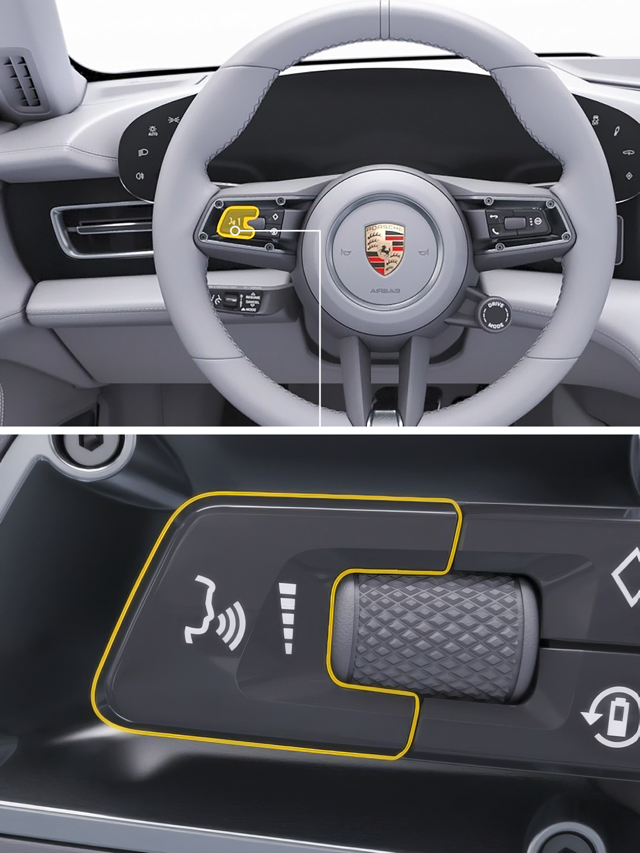
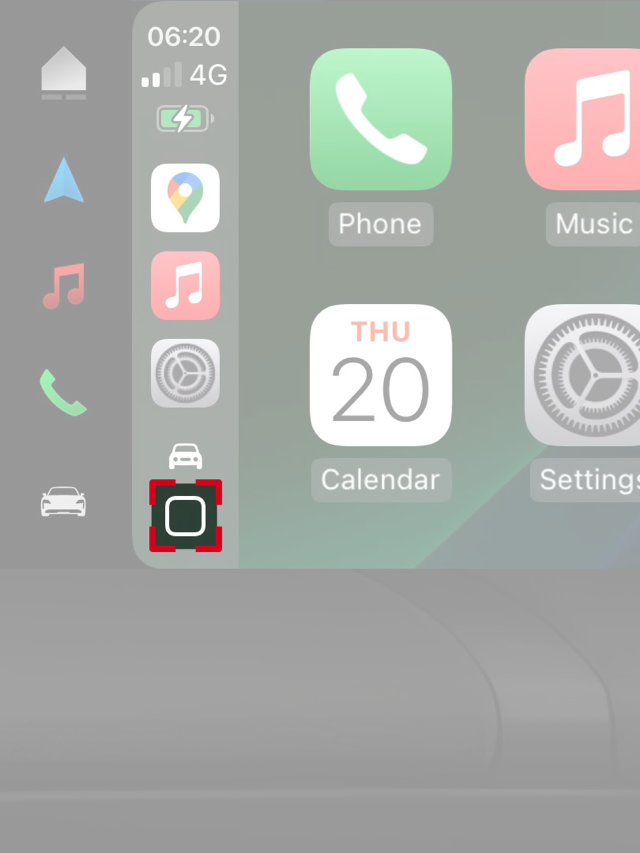
Talestyring-knapp

Hjem/Dashbord-knapp

Hva gjør jeg hvis jeg har problemer med koblingen til Apple CarPlay?

For optimal trådløs Apple CarPlay-tilkobling må du alltid sørge for at iPhonen din har den nyeste iOS-versjonen.

Hvis du opplever tilkoblingsproblemer, kan du prøve følgende trinn.

Koble til trådløs Apple CarPlay på nytt

Aktiver flymodus på iPhonen din kort, deaktiver den deretter og koble til på nytt. Slik kobler du Apple CarPlay til PCM igjen:

Trykk på Enheter på PCM-startskjermen.Trykk på Apple CarPlay -ikonet for iPhonen du vil koble til på nytt.

Fjern og koble til iPhonen igjen

Hvis problemet vedvarer:

Fjern bilen fra Bluetooth-menyen på iPhonen.Slett iPhonen din fra PCM: Trykk på Enheter på PCM-startskjermen.Velg den aktuelle iPhonen.Sveip til venstre på telefonoppføringen.Trykk på søppelkasse-ikonet for å koble fra iPhonen.Etterpå kobler du iPhonen til bilen igjen. Se «Slik kobler du trådløst til Apple CarPlay» ovenfor.

Hva bør jeg gjøre hvis den kablede Apple CarPlay ikke fungerer?

Hvis du opplever problemer med kablet Apple CarPlay, kan du prøve følgende:

Bruk en Apple-støttet USB-kabel.Sjekk at USB-portene i bilen og på iPhonen din er rene og fri for støv eller smuss.Sørg for at iPhonen din lader når den er tilkoblet, da dette indikerer at kabelen og tilkoblingen fungerer.Trekk ut og koble til kabelen igjen om nødvendig.

Hvordan kan jeg bruke trådløs Apple CarPlay med flere sjåfører og forskjellige iPhoner?

Du kan koble mer enn én iPhone til Apple CarPlay i bilen din, noe som gjør det enkelt for forskjellige sjåfører å bruke sin egen telefon og apper når de setter seg inn. Se ovenfor for detaljer om hvordan du kobler til en iPhone trådløst.

Slik velger du hvilken iPhone du skal bruke

Trykk på Enheter på PCM-startskjermen.Trykk på Apple CarPlay -ikonet for iPhonen du vil bruke.Apple CarPlay starter automatisk.

Hvordan bytter jeg til kablet Apple CarPlay hvis jeg allerede bruker trådløs CarPlay?

For å bytte fra trådløs til kablet Apple CarPlay, følg disse trinnene:

Fjern den eksisterende paringen:Gå til Innstillinger > Bluetooth på din Iphone og fjern bilen din.På PCM-startskjermen trykker du på Enheter for å åpne Enhetsbehandling og slette iPhonen din.Koble iPhonen din til en av de fremre USB-portene med en USB-C- eller Lightning-kabel.Godta Apple CarPlay-instruksjonene på både iPhone og PCM.På iPhonen din velger du «Bruk kun USB» når du blir bedt om det. Dette sikrer at fremtidige tilkoblinger forblir kablede.

Hvordan bruker jeg My Porsche-appen i Apple CarPlay?

Funksjonen «Min Porsche i Apple CarPlay» lar deg kontrollere flere nyttige funksjoner i bilen din uten å forlate Apple CarPlay-grensesnittet på hovedskjermen, inkludert:

Kontroll over utvalgte bilfunksjoner, som for eksempel klimaanleggsinnstillingerTilgang til lyd og lydinnstillinger, som radiofavoritterBruk av nyttige funksjoner utenfor Apple-økosystemet uten å bytte skjermPersonalisering av Apple CarPlay-opplevelsen din for raskere tilgang mens du kjører

Denne funksjonen er tilgjengelig i 911, Taycan, Panamera og Cayenne fra modellårene 2023–2026 med den nyeste programvareversjonen.

Hvordan konfigurerer jeg «Min Porsche i Apple CarPlay»?

Koble iPhonen din til Apple CarPlay. Se instruksjonene ovenfor for detaljer om hvordan du kobler til iPhonen din.Åpne My Porsche-appen på telefonen din.Hvis du har mer enn én bil, trykker du på bilens navn og velger deretter riktig bil.Bla ned på startskjermen og trykk på Min Porsche i Apple CarPlay.Trykk på Kom i gang.Du får se en oversikt over tilgjengelige plasser, som lar deg plassere favorittfunksjonene dine for enkel tilgang i Apple CarPlay på den sentrale skjermen.

Alle endringer oppdateres i Apple CarPlay i sanntid.

Du kan også se Spot On-videoen om hvordan du bruker My Porsche-appen i Apple CarPlay for mer informasjon om hvordan du konfigurerer plassene.

Hvor kan jeg finne mer informasjon og støtte angående Apple CarPlay?

For ytterligere støtte om Apple CarPlay, besøk Apples offisielle støttesider. Artikkelen Introduksjon til CarPlay og iPhone – Apple-kundestøtte forklarer konfigurasjonstrinn, tilpasningsalternativer og daglig bruk av alle Apple CarPlay-funksjoner. Hvis Apple CarPlay ikke fungerer som forventet, hjelper veiledningen Hvis du trenger hjelp med CarPlay deg med å feilsøke vanlige problemer og sjekke innstillinger på iPhonen og i bilen.

Hva er kravene og begrensningene til Apple CarPlay?

Kun iPhone-apper som støttes av Apple CarPlay vil vises. For informasjon om støttede apper, besøk iOS – CarPlay – Apple. Funksjonen tilbys kun i land der Apple opererer. For informasjon om støttede land, gå til Tilgjengelighet av iOS- og iPadOS-funksjoner. Innholdet og funksjonene som vises i Apple CarPlay leveres utelukkende av den tilkoblede iPhonen. Når Apple CarPlay brukes, kobles alle aktive Bluetooth-tilkoblinger fra automatisk (f.eks. for anrop, avspilling eller nyheter). I dette tilfellet kan telefonsamtaler kun skje via den tilkoblede Apple CarPlay-telefonen. Noen apper krever en aktiv datatilkobling. Det kan påløpe tilleggskostnader, avhengig av mobilabonnementet ditt, spesielt hvis du bruker det i utlandet. Et dataabonnement med fast pris anbefales.

Forbruk og utslipp

Spot On Video | Slik bruker du Porsche Apple CarPlay i din Taycan

Taycan (årsmodell fra 2022) (WLTP): samlet strømforbruk: 25,4 - 20,4 kWh/100 km, samlet CO₂-utslipp: 0 g/km, CO₂-klasse: A, status fra november 2021

Spot On Video | Slik konfigurerer du Apple CarPlay i din Macan Electric

Macan Turbo (modellår 2025) (WLTP): Strømforbruk kombinert: 20,7–18,9 kWh/100 km; CO₂-utslipp kombinert: 0 g/km; CO₂-klasse: A; Status: 03/2025

Trenger du ytterligere hjelp?

Vi hjelper gjerne med å finne den riktige løsningen hvis du trenger ytterligere hjelp.