Du ser for øyeblikket på innhold relatert til det valgte l

Norge / norsk

Close country selector banner

Hvordan bruker jeg Android Auto i Porschen min?

Med Android Auto kan du bruke Android-smarttelefonappene dine direkte på bilens Porsche Communication Management (PCM) infotainmentsystem, slik at du kan holde deg tilkoblet samtidig som du fokuserer på veien. Den gir intuitiv tilgang til navigasjon, samtaler, meldinger og musikk, alt styrt via berøringsskjermen eller talekommandoer for en smidig og praktisk kjøreopplevelse.

Innholdsfortegnelse

  1. Hva trenger jeg for å bruke Android Auto?
  2. Slik kobler du til Android Auto via USB-kabel
  3. Slik kobler du til Android Auto trådløst
  4. Vanlige spørsmål

Hva trenger jeg for å bruke Android Auto?

For å bruke Android Auto med din Porsche, trenger du:

En mobiltelefon med den nyeste Android-versjonen (minimum Android 9 for kablet tilkobling eller Android 11 for trådløs tilkobling).Bluetooth, Wi-Fi, Google Assistant og Android Auto er aktivert i innstillingene på Android-telefonen din. Et aktivt dataabonnement for smarttelefonen din.Hvis du kobler til med kabel, bruk en uskadet, original telefonkabel fra produsenten uten USB-adapter for å sikre problemfri bruk. For mer informasjon, se hjelpesiden for Android Auto .

Slik kobler du til Android Auto via USB-kabel

Android Auto via USB-kabel er tilgjengelig for følgende modeller:

911 fra modellår 2022, programvareversjon 35Taycan fra modellår 2022, programvareversjon 35Panamera fra modellår 2022, programvareversjon 35Macan Electric fra 2024Cayenne fra modellår 2022, programvareversjon 35Cayenne Electric fra modellår 2026

Velg årsmodell

Kontakt ditt Porsche Center for mer informasjon om bilens programvareklynge.

Følg disse trinnene for å koble til Android Auto via USB-kabel:

Koble telefonen til USB-porten (type C) i midtkonsollen, midtarmlenet eller hanskerommet, avhengig av modellen. For mer informasjon, sebrukerhåndboken.Bekreft at du vil begynne å bruke Android Auto i Porsche Communication Management (PCM).Android Auto starter automatisk, og tilgjengelige apper vises på PCM-en.

Slik kobler du til Android Auto trådløst

Trådløs Android Auto er tilgjengelig for følgende modeller:

911 fra modellår 2022, programvareversjon 37Taycan fra modellår 2022, programvareversjon 37Panamera fra modellår 2022, programvareversjon 37Macan Electric fra 2024Cayenne fra modellår 2022, programvareversjon 37Cayenne Electric fra modellår 2026

Velg en årsmodell

Merknader

Tilgjengeligheten av trådløs Android Auto kan variere avhengig av landet ditt.En programvareoppdatering fra versjon 35 til 37 kan utføres hos ditt Porsche Center. Kontakt ditt lokale Porsche Center for mer informasjon.Hvis du vil ha mer informasjon om trådløst oppsett, kan du se brukerhåndboken.

Følg disse trinnene for å koble til Android Auto trådløst:

911

Fra modellår 2022, programvareklynge 37

Alternativ 1

Sørg for at Wi-Fi og Bluetooth er aktivert på Android-telefonen din. Gå til Bluetooth -menyen og hold skjermen åpen for de neste trinnene.Trykk på Enheter på PCM-startskjermen.Trykk på Koble til nye enheter > Koble til Android Auto. Alternativt kan du trykke på Android Auto -ikonet for å starte søket. Følg instruksjonene som vises på PCM-en og telefonen din.

Alternativ 2

Sørg for at Wi-Fi og Bluetooth er aktivert på Android-telefonen din. Gå til Bluetooth -menyen og hold skjermen åpen for de neste trinnene. Trykk og hold inne stemmekontrollknappen på rattet til søket starter. Når telefonnavnet ditt vises i PCM-en, trykker du på navnet. Følg instruksjonene som vises på PCM-en og telefonen din.

Taycan

Fra modellår 2022, programvareklynge 37

Alternativ 1

Sørg for at Wi-Fi og Bluetooth er aktivert på Android-telefonen din. Gå til Bluetooth -menyen og hold skjermen åpen for de neste trinnene.Trykk på Enheter på PCM-startskjermen.Trykk på Koble til nye enheter > Koble til Android Auto. Alternativt kan du trykke på Android Auto-ikonet for å starte søket.Følg instruksjonene som vises på PCM-en og telefonen din.

Alternativ 2

Sørg for at Wi-Fi og Bluetooth er aktivert på Android-telefonen din. Gå til Bluetooth -menyen og hold skjermen åpen for de neste trinnene.Trykk og hold inne stemmekontrollknappen på rattet til søket starter. Når telefonnavnet ditt vises i PCM-en, trykker du på navnet. Følg instruksjonene som vises på PCM-en og telefonen din.

Panamera

Fra modellår 2022, programvareklynge 37

Alternativ 1

Sørg for at Wi-Fi og Bluetooth er aktivert på Android-telefonen din. Gå til Bluetooth -menyen og hold skjermen åpen for de neste trinnene.Trykk på Enheter på PCM-startskjermen.Trykk på Koble til nye enheter > Koble til Android Auto. Alternativt kan du trykke på Android Auto -ikonet for å starte søket.Følg instruksjonene som vises på PCM-en og telefonen din.

Alternativ 2

Sørg for at Wi-Fi og Bluetooth er aktivert på Android-telefonen din. Gå til Bluetooth -menyen og hold skjermen åpen for de neste trinnene.Trykk og hold inne talekontrollknappen på rattet til søket starter. Når telefonnavnet ditt vises i PCM-en, trykker du på navnet. Følg instruksjonene som vises på PCM-en og telefonen din.

Macan Electric

Fra modellår 2024

Sørg for at Wi-Fi og Bluetooth er aktivert på Android-telefonen din. Gå til Bluetooth -menyen og hold skjermen åpen for de neste trinnene.Trykk på Enheter på PCM-startskjermen.Trykk på Koble til nye enheter.Et søk etter enheter starter. Velg telefonen din. Følg instruksjonene som vises på PCM-en og telefonen din.

Cayenne

Fra modellår 2022, programvareklynge 37

Alternativ 1

Sørg for at Wi-Fi og Bluetooth er aktivert på Android-telefonen din. Gå til Bluetooth-menyen og hold skjermen åpen for de neste trinnene.Trykk på Enheter på PCM-startskjermen.Trykk på Koble til nye enheter > Koble til Android Auto. Alternativt kan du trykke på Android Auto -ikonet for å starte søket.Følg instruksjonene som vises på PCM-en og telefonen din.

Alternativ 2

Sørg for at Wi-Fi og Bluetooth er aktivert på Android-telefonen din. Gå til Bluetooth -menyen og hold skjermen åpen for de neste trinnene.Trykk og hold inne stemmekontrollknappen på rattet til søket starter. Når telefonnavnet ditt vises i PCM-en, trykker du på navnet.Følg instruksjonene som vises på PCM-en og telefonen din.

Cayenne Electric

Fra modellår 2026

Sørg for at Wi-Fi og Bluetooth er aktivert på Android-telefonen din. Gå til Bluetooth -menyen og hold skjermen åpen for de neste trinnene.Trykk på Enheter på PCM-startskjermen.Trykk på Koble til nye enheter.Et søk etter enheter starter. Velg telefonen din. Følg instruksjonene som vises på PCM-en og telefonen din.

Vanlige spørsmål

Hvordan bruker jeg Android Auto ved hjelp av Google Assistant Voice Control?

For å starte Google Assistent må du kontrollere at:

Google Assistant er aktivert i innstillingene på telefonen din. Bilens tenning og PCM-en er slått på.Du ikke er i en telefonsamtale.Parkeringsassistenten er ikke aktiv.Porsche Voice Pilot er ikke aktiv.

Du kan deretter starte Google Assistant ved å bruke én av følgende metoder:

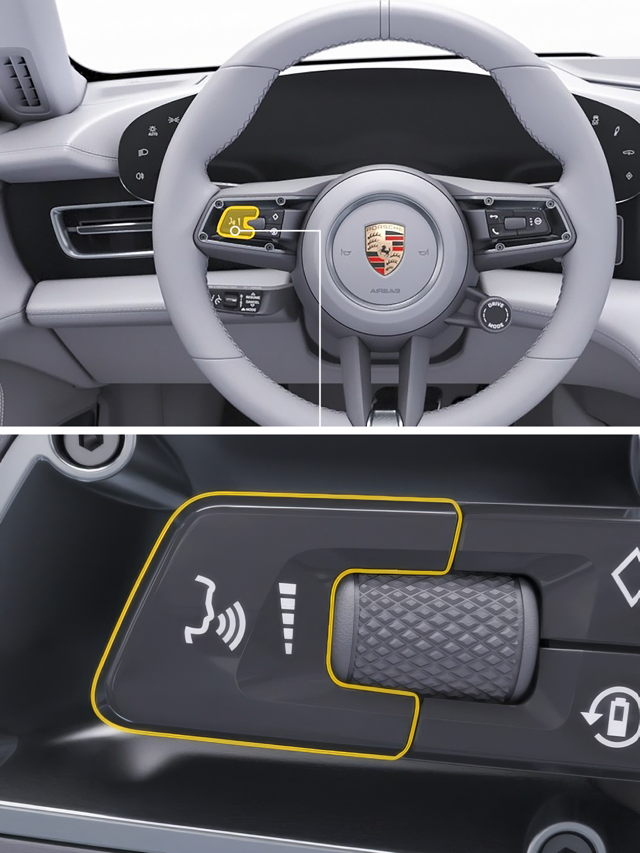
Trykk og hold inne talekontrollknappen (se bildet nedenfor) på rattet (911, Panamera, Taycan, Macan Electric, Cayenne Electric), eller trykk og hold inne knappen på enden av blinklysspaken (Cayenne).Si «Hei Google». Alternativt kan du trykke på Google Assistent-ikonet på startskjermen i Android Auto.

For å avslutte Google Assistant:

Når Google Assistant er aktiv og venter på en talekommando, trykker du på talekontrollknappen på rattet. Du vil høre et falmende akustisk signal.
Hva bør jeg gjøre hvis jeg har problemer med tilkoblingen til den trådløse Android Auto-enheten?

For optimal trådløs Android Auto-tilkobling, sørg for at mobiltelefonen din har den nyeste versjonen av operativsystemet.

Hvis du opplever tilkoblingsproblemer, kan du prøve følgende trinn.

Koble til trådløs Android Auto på nytt

Koble til Android Auto i PCM-en på nytt, eller aktiver flymodus på telefonen din kort, deaktiver den deretter og koble til på nytt.Slik kobler du Android Auto til PCM på nytt: Trykk på Enheter på PCM-startskjermen.Trykk på Android Auto -ikonet for telefonen du vil koble til på nytt.

Fjern og koble til telefonen igjen

Hvis problemet vedvarer, fjern bilen fra telefonen og slett telefonen fra PCM-en, og koble deretter begge til igjen.

Fjern bilen fra Bluetooth-menyen på telefonen.Slik sletter du telefonen fra PCM-en: Trykk på Enheter på PCM-startskjermen.Velg den aktuelle telefonen.Sveip til venstre på telefonoppføringen.Trykk på ikonet for resirkuleringsbøtten for å oppheve paringen av telefonen.Etterpå kobler du telefonen til bilen igjen. Se «Slik kobler du trådløst til Android Auto» ovenfor.

Hva bør jeg gjøre hvis kablet Android Auto ikke fungerer?

Hvis du opplever problemer med kablet Android Auto, kan du prøve følgende:

Bruk en kompatibel USB-kabel som støtter dataoverføring.Sjekk at USB-portene i bilen og på Android-telefonen din er rene og fri for støv eller smuss.Sørg for at Android-telefonen din lader når den er tilkoblet, da dette indikerer at kabelen og tilkoblingen fungerer.Trekk ut kabelen og koble den til igjen et par ganger hvis tilkoblingen ikke fungerer umiddelbart.

Hvordan kan jeg bruke trådløs Android Auto med flere drivere og forskjellige telefoner?

Du kan koble mer enn én mobiltelefon til Android Auto i bilen din, noe som gjør det enkelt for forskjellige sjåfører å bruke sin egen telefon og apper når de setter seg inn i bilen. For instruksjoner om hvordan du kobler til en telefon trådløst, se ovenfor.

Slik velger du hvilken mobiltelefon du skal bruke:

Trykk på Enheter på PCM-startskjermen.Trykk på Android Auto-ikonet for telefonen du vil bruke.Android Auto starter automatisk.

Hvordan bytter jeg til kablet Android Auto hvis jeg allerede bruker trådløs Android Auto?

For å bytte fra trådløs til kablet Android Auto, følg disse trinnene:

Fjern den eksisterende paringen:Åpne Bluetooth-innstillingene på Android-telefonen din og fjern bilen.På PCM-startskjermen trykker du på Enheter for å åpne Enhetsbehandling og slette Android-telefonen din.Koble Android-telefonen din til en av de fremre USB-portene med en USB-C-kabel.Godta Android Auto-instruksjonene på både Android-telefonen og PCM-en.Følg instruksjonene på skjermen for å prioritere USB-tilkoblingen på Android-telefonen din.

Hvor kan jeg finne mer informasjon og støtte angående Android Auto?

For ytterligere støtte for Android Auto, besøk Googles offisielle støttesider. Artikkelen Android Auto Hjelp forklarer konfigurasjonstrinn, hvordan du bruker funksjonene og feilsøkingsveiledning.

Hva er kravene og begrensningene til Android Auto?

Android Auto er bare tilgjengelig i land som støttes av Google, og med apper som støttes av Android Auto. For mer informasjon, besøk Google Play Store. Tilgjengeligheten av Android Auto og funksjonene varierer avhengig av land, modell og modellår, og er kanskje ikke tilgjengelig i bilen din. GPS-apper som Google Maps via Android Auto fungerer ikke parallelt med PCM-navigasjon.Når Android Auto brukes, kobles alle aktive Bluetooth-tilkoblinger fra automatisk (f.eks. for anrop, avspilling eller nyheter).Hvis Android Auto er aktiv, kan du ikke bruke eller koble til en annen telefon. For å koble til en annen telefon, må du først koble fra Android Auto i PCM Enhetsbehandling.Noen apper krever en aktiv datatilkobling. Det kan påløpe tilleggskostnader, avhengig av mobilabonnementet ditt, spesielt hvis du bruker det i utlandet. Et dataabonnement med fast pris anbefales.

Trenger du ytterligere hjelp?

Vi hjelper gjerne med å finne den riktige løsningen hvis du trenger ytterligere hjelp.