Du visar för närvarande innehåll för:

Sverige / svenska

Close country selector banner

Hur kan jag använda Apple CarPlay i min Porsche?

Med Apple CarPlay kan du använda dina iPhone-appar direkt i bilens Porsche Communication Management (PCM) infotainmentsystem, så att du kan hålla kontakten samtidigt som du håller fokus på vägen. Det ger enkel åtkomst till navigering, samtal, meddelanden och musik, allt styrs via pekskärmen eller röstkommandon för en sömlös körupplevelse.

Innehållsförteckning

  1. Vad behöver jag för att använda Apple CarPlay?
  2. Så här ansluter du till Apple CarPlay via USB-kabel
  3. Så här ansluter du trådlöst till Apple CarPlay
  4. Hur du använder Apple CarPlay i din Taycan | Handledning | Spot On
  5. Så här ställer du in Apple CarPlay i din Macan Electric | Handledning | Spot On
  6. Vanliga frågor

Vad behöver jag för att använda Apple CarPlay?

För att använda Apple CarPlay behöver du:

En iPhone 5 eller senare med iOS 13 eller senare Bluetooth, Wi-Fi, Siri och Apple CarPlay aktiverade i inställningarna på din iPhoneAnvänd en oskadad originalkabel från Apple utan USB-adapter om du ansluter med kabel för att säkerställa problemfri användning

Så här ansluter du till Apple CarPlay via USB-kabel

Apple CarPlay via USB-kabel finns tillgängligt för följande modeller:

718 årsmodell 2017–2025911 från årsmodell 2017Taycan från årsmodell 2020Panamera från årsmodell 2017Macan årsmodell 2017–2026Macan Electric från årsmodell 2024Cayenne från årsmodell 2017Cayenne Electric från årsmodell 2026

Identifiera ditt modellår

Obs! För Macan-modellåren 2017–2018 samt 718 är Apple CarPlay endast tillgängligt om tillvalet beställdes när bilen köptes första gången.

Följ dessa steg för att ansluta Apple CarPlay via USB-kabel:

Anslut telefonen till USB-porten (typ C) i mittkonsolen, mittarmstödet eller handskfacket, beroende på modell. För mer information, se din användarhandbok.Bekräfta i PCM att du vill börja använda Apple CarPlay Apple CarPlay startar automatiskt och tillgängliga appar visas på PCM.

Så här ansluter du trådlöst till Apple CarPlay

Trådlöst Apple CarPlay är tillgängligt för följande modeller med den senaste programvaruversionen:

911 från årsmodell 2020 Taycan från årsmodell 2020 Panamera från årsmodell 2021 Macan: från årsmodell 2020 Macan Electric från modell 2024Cayenne från årsmodell 2020 Cayenne Electric från årsmodell 2026

Identifiera ditt modellår

Anmärkningar

Tillgängligheten för trådlöst Apple CarPlay kan variera beroende på land.Beroende på modell och årsmodell för din bil kan det finnas små skillnader i hur knapparna i stegen nedan beskrivs. Mer information om trådlös inställning finns i användarhandboken.

Följ dessa steg för att ansluta Apple CarPlay trådlöst:

911

Från modellår 2022

Alternativ 1

Se till att Wi-Fi och Bluetooth är aktiverade på din iPhone. Öppna Inställningar > Bluetooth och håll skärmen öppen för nästa steg.Tryck på Enheter på PCM-startskärmen.Tryck på Anslut nya enheter > Anslut Apple CarPlay. Alternativt kan du trycka på Apple CarPlay-ikonen för att starta sökningen.Följ anvisningarna som visas på PCM och din telefon.

Alternativ 2

Se till att Wi-Fi och Bluetooth är aktiverade på din iPhone.Öppna Inställningar > Allmänt > CarPlay på din iPhone. Håll ned röststyrningsknappen på ratten tills sökningen startar. När din iPhones namn visas i PCM trycker du på namnet.Följ anvisningarna som visas på PCM och din telefon.

Årsmodell 2020–2021

Obs: Årsmodell 2020 från tillverkningsdatum november 2019

Se till att Wi-Fi och Bluetooth är aktiverade på din iPhone. Öppna Inställningar > Bluetooth och håll skärmen öppen för nästa steg.Tryck på rubriken i PCM, antingen ikonen med den korsade mobiltelefonen eller ikonen med mottagningsstyrka (beroende på anslutningsstatus).Välj Apple CarPlay eller Parkoppla för att starta sökningen.Välj din enhet i listan.Bekräfta att du vill börja använda Apple CarPlay. Apple CarPlay startar och tillgängliga appar visas på PCM.

Taycan

Från årsmodell 2020

Alternativ 1

Se till att Wi-Fi och Bluetooth är aktiverade på din iPhone. Öppna Inställningar > Bluetooth och håll skärmen öppen för nästa steg.Tryck på Enheter på PCM:s startskärm.Tryck på Anslut nya enheter > Anslut Apple CarPlay. Alternativt kan du trycka på Apple CarPlay-ikonen för att starta sökningen.Följ anvisningarna som visas på PCM och din telefon.

Alternativ 2

Se till att Wi-Fi och Bluetooth är aktiverade på din iPhone.Öppna Inställningar > Allmänt > CarPlaypå din iPhone.Håll ned röststyrningsknappen på ratten tills sökningen startar. När din iPhones namn visas i PCM trycker du på namnet.Följ anvisningarna som visas på PCM och din telefon.

Panamera

Från årsmodell 2022

Alternativ 1

Se till att Wi-Fi och Bluetooth är aktiverade på din iPhone. Öppna Inställningar > Bluetooth och håll skärmen öppen för nästa steg.Tryck på Enheter på PCM:s startskärm.Tryck på Anslut nya enheter > Anslut Apple CarPlay. Alternativt kan du trycka på Apple CarPlay-ikonen för att starta sökningen.Följ anvisningarna som visas på PCM och din telefon.

Alternativ 2

Se till att Wi-Fi och Bluetooth är aktiverade på din iPhone.Öppna Inställningar > Allmänt > CarPlaypå din iPhone.Håll ned röststyrningsknappen på ratten tills sökningen startar. När ditt iPhones namn visas i PCM trycker du på namnet.Följ anvisningarna som visas på PCM och din telefon.

Årsmodell 2021

Se till att Wi-Fi och Bluetooth är aktiverade på din iPhone. Öppna Inställningar > Bluetooth och håll skärmen öppen för nästa steg.Tryck på rubriken i PCM, antingen ikonen med den korsade mobiltelefonen eller ikonen med mottagningsstyrka (beroende på anslutningsstatus).Välj Apple CarPlay eller Parkoppla för att starta sökningen.Välj din enhet i listan.Bekräfta att du vill börja använda Apple CarPlay. Apple CarPlay startar och tillgängliga appar visas på PCM.

Macan

Från årsmodell 2020 (tillverkningsdatum: från nov 2019)

Se till att Wi-Fi och Bluetooth är aktiverade på din iPhone. Öppna Inställningar > Bluetooth och håll skärmen öppen för nästa steg.Tryck på rubriken i PCM, antingen ikonen med den korsade mobiltelefonen eller ikonen med mottagningsstyrka (beroende på anslutningsstatus).Välj Apple CarPlay eller Parkoppla för att starta sökningen.Välj din enhet i listan. Bekräfta att du vill börja använda Apple CarPlay. Apple CarPlay startar och tillgängliga appar visas på PCM

Macan Electric

Från årsmodell 2024

Se till att Wi-Fi och Bluetooth är aktiverade på din iPhone. Öppna Inställningar > Bluetooth och håll skärmen öppen för nästa steg.Tryck på Enheter på PCM:s startskärm.Tryck på Anslut ny enhet.En sökning efter enheter startar. Välj din telefon.Följ anvisningarna som visas på PCM och din telefon.

Cayenne

Från årsmodell 2022

Alternativ 1

Se till att Wi-Fi och Bluetooth är aktiverade på din iPhone. Öppna Inställningar > Bluetooth och håll skärmen öppen för nästa steg.Tryck på Enheter på PCM:s startskärm.Tryck på Anslut nya enheter > Anslut Apple CarPlay. Alternativt kan du trycka på Apple CarPlay-ikonen för att starta sökningen.Följ anvisningarna som visas på PCM och din telefon.

Alternativ 2

Se till att Wi-Fi och Bluetooth är aktiverade på din iPhone.Öppna Inställningar > Allmänt > CarPlaypå din iPhone.Håll ned röststyrningsknappen på ratten eller — beroende på modell — på kontrollspaken tills sökningen startar. När din iPhones namn visas i PCM trycker du på namnet.Följ anvisningarna som visas på PCM och din telefon.

Årsmodell 2020-2021 (produktionsdatum: från nov 2019)

Se till att Wi-Fi och Bluetooth är aktiverade på din iPhone. Öppna Inställningar > Bluetooth och håll skärmen öppen för nästa steg.Tryck på rubriken i PCM, antingen ikonen med den korsade mobiltelefonen eller ikonen med mottagningsstyrka (beroende på anslutningsstatus).Välj Apple CarPlay eller Parkoppla för att starta sökningen.Välj din enhet i listan. Bekräfta att du vill börja använda Apple CarPlay. Apple CarPlay startar och tillgängliga appar visas på PCM

Cayenne Electric

Från årsmodell 2026

Se till att Wi-Fi och Bluetooth är aktiverade på din iPhone. Öppna Inställningar > Bluetooth och håll skärmen öppen för nästa steg.Tryck på Enheter på PCM:s startskärm.Tryck på Anslut ny enhet för att starta sökningen.Välj din telefon.Följ anvisningarna som visas på PCM och din telefon.

Tips: När du använder Apple CarPlay kan du växla mellan helskärm och delad skärm genom att svepa nedåt eller uppåt längst ned på skärmen. Med den delade skärmvyn kan du använda den nedre delen av skärmen för andra funktioner och appar från PCM medan Apple CarPlay förblir synligt i skärmens övre del.

Hur du använder Apple CarPlay i din Taycan | Handledning | Spot On

Så här ställer du in Apple CarPlay i din Macan Electric | Handledning | Spot On

Vanliga frågor

Hur använder jag Apple CarPlay med Siri?

För att använd Apple CarPlay via Siri-röstigenkänning se till att:

Siri är aktiverat i inställningarna på din iPhone.Bilens tändning och PCM är påslagna..Du är inte i ett aktivt telefonsamtal.Parkeringsassistenten är inte aktiv.PCM röststyrning inte är aktiv.

Du kan sedan starta Siri med hjälp av någon av följande metoder:

Tryck och håll ned röststyrningsknappen (se bilden nedan) — på ratten för 911, Panamera, Taycan, Macan Electric och Cayenne Electric, och på kontrollspaken för Cayenne.Säg väckningsfrasen "Hej Siri" (om den är aktiverad i Siri-inställningarna på iPhone)Alternativt kan du trycka och hålla in knappen på hem-/instrumentpanelen (se bilden nedan).

Så här avslutar du Siri:

När Siri är aktiv och väntar på ett röstkommando trycker du på röststyrningsknappen på ratten. Du kommer att höra en avtagande akustisk signal.
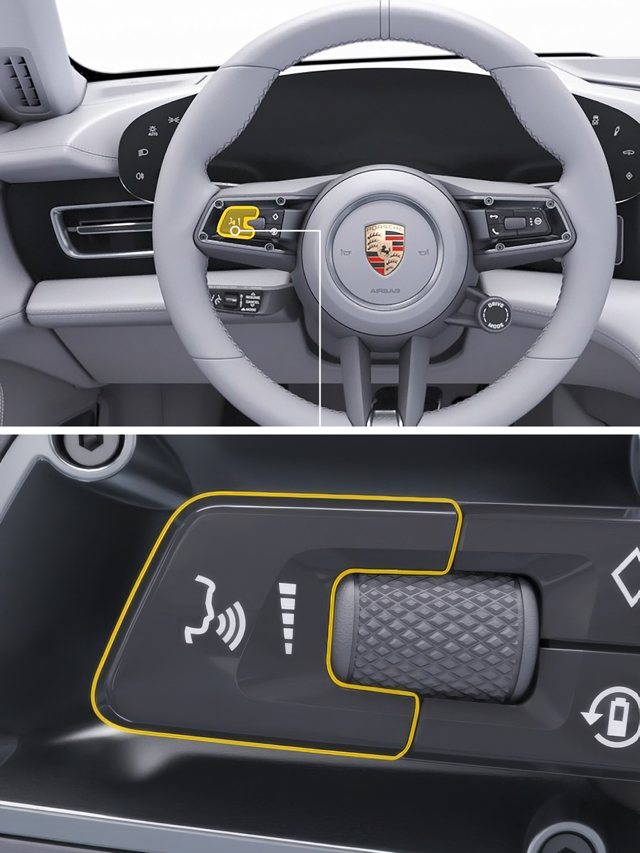
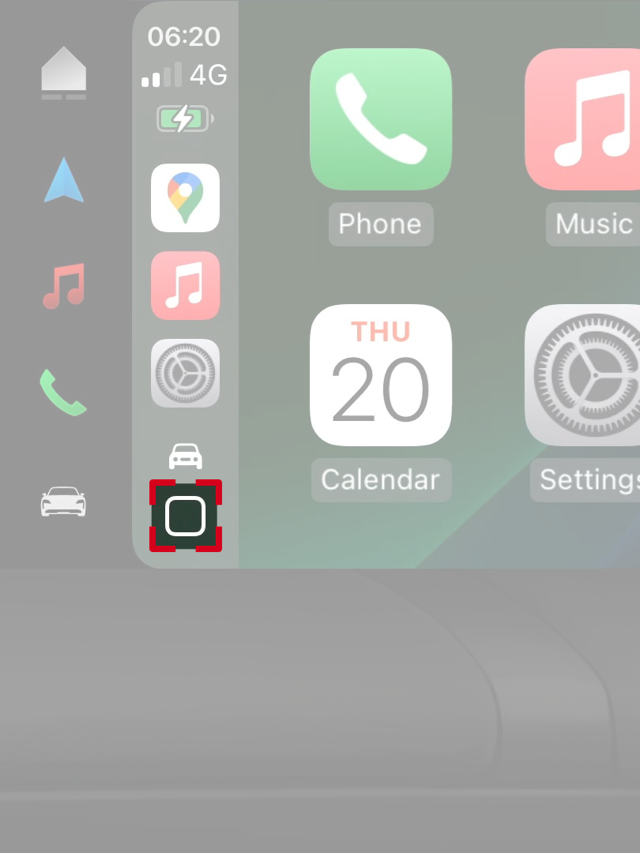
Röststyrningsknapp

Hem/Instrumentpanelsknapp

Vad ska jag göra om jag har problem med anslutningen till trådlösa Apple CarPlay?

För en optimal trådlös Apple CarPlay-anslutning, se alltid till att din iPhone har den senaste iOS-versionen.

Prova följande steg om du upplever anslutningsproblem.

Återanslut trådlöst Apple CarPlay

Aktivera flygläge en kort stund på din iPhone, inaktivera det och anslut igen. Så här ansluter du Apple CarPlay igen i PCM:

På PCM-startskärmen trycker du på Enheter.Tryck på Apple CarPlay -ikonen för den iPhone du vill ansluta igen.

Ta bort och återanslut din iPhone

Om problemet kvarstår:

Ta bort bilen från Bluetooth-menyn på din iPhone.Ta bort din iPhone från PCM: På PCM-startskärmen trycker du på Enheter.Välj relevant iPhone.Svep åt vänster på telefonposten.Tryck på papperskorgen för att ta bort parkopplingen mellan iPhone.Anslut sedan din iPhone till bilen igen. Se ”Så här ansluter du trådlöst till Apple CarPlay” ovan.

Vad ska jag göra om trådbundet Apple CarPlay inte fungerar?

Om du upplever problem med trådbundet Apple CarPlay kan du prova följande:

Använd en USB-kabel som stöds av Apple.Kontrollera att USB-portarna i din bil och på din iPhone är rena och fria från damm eller smuts.Se till att din iPhone laddas när den är ansluten, eftersom det indikerar att kabeln och anslutningen fungerar.Koppla ur och anslut kabeln igen om det behövs.

Hur kan jag använda trådlöst Apple CarPlay med flera drivrutiner och olika iPhones?

Du kan ansluta mer än en iPhone till Apple CarPlay i bilen, vilket gör det enkelt för olika förare att använda sin egen telefon och appar när de kommer in. Se ovan för information om hur du trådlöst ansluter en iPhone.

Hur man väljer vilken iPhone som ska användas

På PCM-startskärmen trycker du på Enheter.Tryck på Apple CarPlay -ikonen för den iPhone du vill använda.Apple CarPlay startar automatiskt.

Hur byter jag till trådbundet Apple CarPlay om jag redan använder trådlöst CarPlay?

Följ följande steg för att växla från trådlöst till trådbundet Apple CarPlay:

Ta bort den befintliga parkopplingen:På din iPhone, gå till Inställningar > Bluetooth och ta bort din bil.På PCM-startskärmen trycker du på Enheter för att öppna Enhetshanteraren och ta bort din iPhone.Anslut din iPhone till en av de främre USB-portarna med en USB‑C- eller Lightning-kabel.Acceptera uppmaningarna från Apple CarPlay på både din iPhone och PCM.På din iPhone väljer du ”Använd endast USB” när du uppmanas. Detta säkerställer att framtida anslutningar förblir trådbundna.

Hur använder jag My Porsche-appen i Apple CarPlay?

Funktionen ”My Porsche i Apple CarPlay” låter dig styra flera användbara funktioner i din bil utan att lämna Apple CarPlay-gränssnittet på din centrala skärm, inklusive:

Kontroll av utvalda bilfunktioner, till exempel klimatinställningarÅtkomst till ljud och ljudinställningar som radiofavoriterAnvändning av användbara funktioner utanför Apples ekosystem utan att byta skärmAnpassning av din Apple CarPlay-upplevelse för snabbare åtkomst under körning

Denna funktion finns i 911, Taycan, Panamera och Cayenne från årsmodell 2023-2026 med den senaste mjukvaruversionen.

Hur ställer jag in ”My Porsche i Apple CarPlay”?

Anslut din iPhone till Apple CarPlay. Se instruktionerna ovan för mer information om hur du ansluter din iPhone.Öppna My Porsche-appen på din telefon.Om du har mer än en bil, tryck på bilens namn och välj sedan rätt bil.På startskärmen bläddrar du ner och trycker på My Porsche i Apple CarPlay.Tryck på Kom igång.Du ser en översikt över de tillgängliga utrymmena, så att du kan placera dina favoritfunktioner för enkel åtkomst i Apple CarPlay på din centrala skärm.

Alla ändringar uppdateras i Apple CarPlay i realtid.

Du kan också titta på Spot On-videon Hur man använder My Porsche-appen i Apple CarPlay för mer information om hur du konfigurerar utrymmena.

Var hittar jag mer information och support för Apple CarPlay?

För ytterligare support på Apple CarPlay, besök Apples officiella supportsidor. Artikeln Introduktion till CarPlay och iPhone – Apple Support förklarar installationssteg, anpassningsalternativ och daglig användning av alla Apple CarPlay-funktioner. Om Apple CarPlay inte fungerar som förväntat hjälper guiden Om du behöver hjälp med CarPlay dig att felsöka vanliga problem och kontrollera inställningarna på din iPhone och i bilen.

Vilka är kraven och begränsningarna för Apple CarPlay?

Endast iPhone-appar som stöds av Apple CarPlay visas. För information om appar som stöds gå till iOS - CarPlay - Apple. Funktionen kan endast erbjudas i länder som stöds av Apple. För information om länder som stöds gå till Tillgänglighet för funktioner för iOS och iPadOS. Det innehåll och de funktioner som visas i Apple CarPlay tillhandahålls endast av den anslutna iPhone. När Apple CarPlay används kopplas alla aktiva Bluetooth-anslutningar (t.ex. för telefoni, mediauppspelning eller nyheter) automatiskt bort. I detta fall kan telefonsamtal endast göras via den anslutna Apple CarPlay-smarttelefonen. Vissa appar kräver en aktiv dataanslutning. Du kan ådra dig ytterligare avgifter, beroende på din mobiltelefonplan, särskilt om du använder den utomlands. En fast dataplan rekommenderas.

Förbrukning och utsläpp

Spot On Video | Hur du använder Porsche Apple CarPlay i din Taycan

Taycan (modellår 2022) (WLTP): Elförbrukning kombierad: 25,4 - 20,4 kWh/100 km; CO₂-utsläpp kombinerad: 0 g/km; CO₂-klass: A; Status 11/2021

Spot On Video | Så här ställer du in Apple CarPlay i din Macan Electric

Macan Turbo (årsmodell 2025) (WLTP): Elförbrukning blandad körning: 20,7 - 18,9 kWh/100 km; Koldioxidutsläpp kombinerad: 0 g/km; CO₂-klass: A; Status: 03/2025

Behöver du ytterligare hjälp?​

Om du behöver ytterligare vägledning kan vi hjälpa dig att hitta rätt lösning.​