Du visar för närvarande innehåll för:

Sverige / Svenska

Close country selector banner

Hur använder jag Android Auto i min Porsche?

Med Android Auto kan du använda dina Android-smarttelefonappar direkt på bilens Porsche Communication Management (PCM) infotainmentsystem, så att du kan hålla kontakten samtidigt som du håller fokus på vägen. Det ger intuitiv åtkomst till navigering, samtal, meddelanden och musik, allt styrs via pekskärmen eller röstkommandon för en smidig och bekväm körupplevelse.

Innehållsförteckning

  1. Vad behöver jag för att använda Android Auto?
  2. Så här ansluter du till Android Auto via USB-kabel
  3. Så här ansluter du trådlöst till Android Auto
  4. Vanliga frågor

Vad behöver jag för att använda Android Auto?

För att använda Android Auto med din Porsche behöver du:

En mobiltelefon med den senaste Android-versionen (minst Android 9 för en trådbunden anslutning eller Android 11 för en trådlös anslutning).Bluetooth, Wi-Fi, Google Assistant och Android Auto aktiverade i inställningarna på din Android-telefon. En aktiv dataplan för din smartphone.Om du ansluter med en kabel, använd en oskadad, telefonkabel från orginaltillverkaren utan USB-adapter för att säkerställa problemfri användning. Se hjälpsidan för Android Auto för mer information.

Så här ansluter du till Android Auto via USB-kabel

Android Auto via USB-kabel är tillgänglig för följande modeller:

911 från årsmodell 2022, Programvarukluster 35Taycan från årsmodell 2022, Programvarukluster 35Panamera från årsmodell 2022, Programvarukluster 35Macan Electric från årsmodell 2024Cayenne från årsmodell 2022, Programvarukluster 35Cayenne Electric från årsmodell 2026

Identifiera ditt modellår

Kontakta ditt Porsche Center för mer information om bilens programvarukluster.

Följ dessa steg för att ansluta Android Auto via USB-kabel:

Anslut telefonen till USB-porten (typ C) i mittkonsolen, mittarmstödet eller handskfacket, beroende på modell. För mer information, se din användarhandbok.Bekräfta meddelandet på din Porsche Communication Management (PCM) om att du vill börja använda Android Auto.Android Auto startar automatiskt och tillgängliga appar visas på PCM.

Så här ansluter du trådlöst till Android Auto

Trådlös Android Auto är tillgänglig för följande modeller:

911 från årsmodell 2022, programvarukluster 37Taycan från årsmodell 2022, programvarukluster 37Panamera från årsmodell 2022, programvarukluster 37Macan Electric från årsmodell 2024Cayenne från årsmodell 2022, programvarukluster 37Cayenne Electric från årsmodell 2026

Identifiera ditt modellår

Anmärkningar

Tillgängligheten för trådlös Android Auto kan variera beroende på land.En uppdatering av programklustret från version 35 till 37 kan utföras hos ditt Porsche Center. Kontakta ditt lokala Porsche Center för mer information.Mer information om trådlös inställning finns i användarhandboken.

Följ dessa steg för att ansluta Android Auto trådlöst:

911

Från årsmodell 2022, programvarukluster 37

Alternativ 1

Se till att Wi-Fi och Bluetooth är aktiverade på din Android-telefon. Gå till Bluetooth -menyn och håll skärmen öppen för nästa steg.Tryck på Enheter på PCM-startskärmen.Tryck på Anslut nya enheter > Anslut Android Auto. Alternativt kan du trycka på Android Auto -ikonen för att starta sökningen. Följ anvisningarna som visas på PCM och din telefon.

Alternativ 2

Se till att Wi-Fi och Bluetooth är aktiverade på din Android-telefon. Gå till Bluetooth -menyn och håll skärmen öppen för nästa steg. Håll ned röststyrningsknappen på ratten tills sökningen startar. När ditt telefonnamn visas i PCM trycker du på namnet. Följ anvisningarna som visas på PCM och din telefon.

Taycan

Från årsmodell 2022, programvarukluster 37

Alternativ 1

Se till att Wi-Fi och Bluetooth är aktiverade på din Android-telefon. Gå till Bluetooth -menyn och håll skärmen öppen för nästa steg.Tryck på Enheter på PCM-startskärmen.Tryck på Anslut nya enheter > Anslut Android Auto. Alternativt kan du trycka på Android Auto-ikonen för att starta sökningen.Följ anvisningarna som visas på PCM och din telefon.

Alternativ 2

Se till att Wi-Fi och Bluetooth är aktiverade på din Android-telefon. Gå till Bluetooth -menyn och håll skärmen öppen för nästa steg.Håll ned röststyrningsknappen på ratten tills sökningen startar. När ditt telefonnamn visas i PCM trycker du på namnet.Följ anvisningarna som visas på PCM och din telefon.

Panamera

Från årsmodell 2022, programvarukluster 37

Alternativ 1

Se till att Wi-Fi och Bluetooth är aktiverade på din Android-telefon. Gå till Bluetooth- menyn och håll skärmen öppen för nästa steg.Tryck på Enheter på PCM-startskärmen.Tryck på Anslut nya enheter > Anslut Android Auto. Alternativt kan du trycka på Android Auto-ikonen för att starta sökningen.Följ anvisningarna som visas på PCM och din telefon.

Alternativ 2

Se till att Wi-Fi och Bluetooth är aktiverade på din Android-telefon. Gå till Bluetooth- menyn och håll skärmen öppen för nästa steg.Håll ned röststyrningsknappen på ratten tills sökningen startar. När ditt telefonnamn visas i PCM trycker du på namnet. Följ anvisningarna som visas på PCM och din telefon.

Macan Electric

Från årsmodell 2024

Se till att Wi-Fi och Bluetooth är aktiverade på din Android-telefon. Gå till Bluetooth-menyn och håll skärmen öppen för nästa steg.Tryck på Enheter på PCM-startskärmen.Tryck på Anslut ny enhet.En sökning efter enheter startar. Välj din telefon. Följ anvisningarna som visas på PCM och din telefon.

Cayenne

Från årsmodell 2022, programvarukluster 37

Alternativ 1

Se till att Wi-Fi och Bluetooth är aktiverade på din Android-telefon. Gå till Bluetooth-menyn och håll skärmen öppen för nästa steg.Tryck på Enheter på PCM-startskärmen.Tryck på Anslut nya enheter > Anslut Android Auto. Alternativt kan du trycka på Android Auto-ikonen för att starta sökningen.Följ anvisningarna som visas på PCM och din telefon.

Alternativ 2

Se till att Wi-Fi och Bluetooth är aktiverade på din Android-telefon. Gå till Bluetooth -menyn och håll skärmen öppen för nästa steg.Håll ned röststyrningsknappen på ratten tills sökningen startar. När ditt telefonnamn visas i PCM trycker du på namnet.Följ anvisningarna som visas på PCM och din telefon.

Cayenne Electric

Från årsmodell 2026

Se till att Wi-Fi och Bluetooth är aktiverade på din Android-telefon. Gå till Bluetooth-menyn och håll skärmen öppen för nästa steg.Tryck på Enheter på PCM-startskärmen.Tryck på Anslut ny enhet.En sökning efter enheter startar. Välj din telefon. Följ anvisningarna som visas på PCM och din telefon.

Vanliga frågor

Hur använder jag Android Auto med Google Assistant Voice Control?

För att starta Google Assistant, se till att:

Google Assistant är aktiverat i inställningarna på din telefon. Bilens tändning och PCM är påslagna.Du är inte i ett aktivt telefonsamtal.Parkeringsassistenten är inte aktiv.Porsche Voice Pilot är inte aktiv.

Du kan sedan starta Google Assistant genom att använda någon av följande metoder:

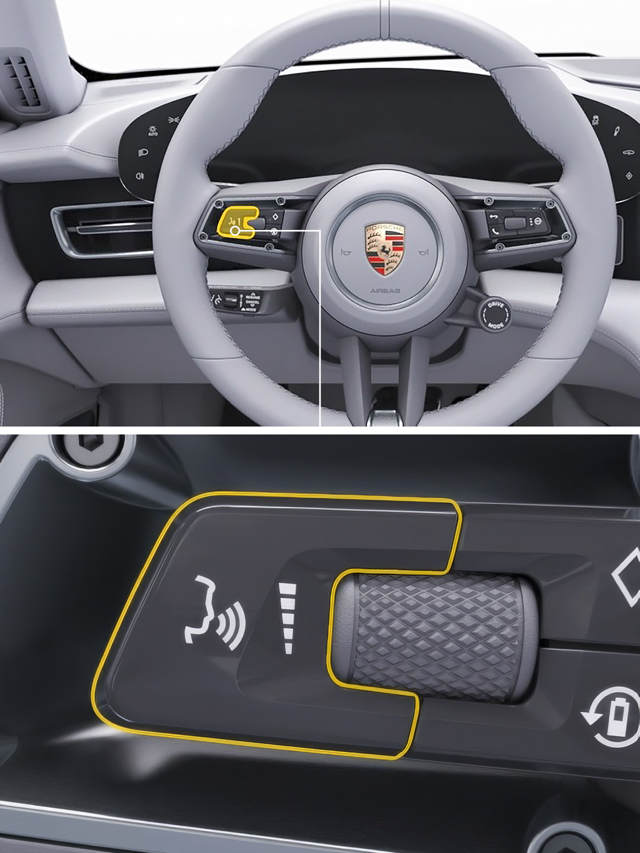
Håll ned röststyrningsknappen (se bilden nedan) på ratten (911, Panamera, Taycan, Macan Electric, Cayenne Electric), eller tryck och håll ned knappen i slutet av blinkersspaken (Cayenne).Säg uppmaningen "Hej Google". Alternativt kan du trycka på Google Assistant-ikonen på startskärmen i Android Auto.

För att avsluta Google Assistant:

När Google Assistant är aktiv och väntar på ett röstkommando trycker du på röststyrningsknappen på ratten. Du kommer att höra en avtagande akustisk signal.
Vad ska jag göra om jag har anslutningsproblem med trådlös Android Auto?

För en optimal trådlös Android Auto-anslutning, se till att din mobiltelefon har den senaste operativsystemversionen.

Prova följande steg om du upplever anslutningsproblem.

Återanslut trådlös Android Auto

Återanslut Android Auto i PCM eller aktivera flygläget kort på telefonen, inaktivera det och anslut igen.Så här återansluter du Android Auto i PCM: På PCM-startskärmen trycker du på Enheter.Tryck på Android Auto -ikonen för den telefon du vill ansluta igen.

Ta bort och återanslut telefonen

Om problemet kvarstår, ta bort bilen från telefonen och ta bort telefonen från PCM och anslut sedan båda igen.

Ta bort bilen från Bluetooth-menyn på din telefon.Så här tar du bort telefonen från PCM: På PCM-startskärmen trycker du på Enheter.Välj relevant telefon.Svep åt vänster på telefonposten.Tryck på ikonen för papperskorg för att ta bort parkopplingen.Anslut sedan telefonen till bilen igen. Se ”Så här ansluter du Android Auto trådlöst” ovan.

Vad ska jag göra om trådbunden Android Auto inte fungerar?

Om du upplever problem med trådbunden Android Auto kan du prova följande:

Använd en kompatibel USB-kabel som stöder dataöverföring.Kontrollera att USB-portarna i din bil och på din Android-telefon är rena och fria från damm eller smuts.Se till att din Android-telefon laddas när den är ansluten, eftersom det indikerar att kabeln och anslutningen fungerar.Koppla ur och anslut kabeln igen några gånger om anslutningen inte fungerar omedelbart.

Hur kan jag använda trådlös Android Auto med flera drivrutiner och olika telefoner?

Du kan ansluta mer än en mobiltelefon till Android Auto i din bil, vilket gör det enkelt för olika förare att använda sin egen telefon och appar när de går in i bilen. För instruktioner om hur du ansluter en telefon trådlöst, se ovan.

Hur man väljer vilken mobiltelefon som ska användas:

På PCM-startskärmen trycker du på Enheter.Tryck på Android Auto-ikonen för den telefon du vill använda.Android Auto startar automatiskt.

Hur byter jag till trådbunden Android Auto om jag redan använder trådlös Android Auto?

För att växla från trådlöst till trådbundet Android Auto, följ dessa steg:

Ta bort den befintliga parkopplingen:Öppna Bluetooth-inställningarna på din Android-telefon och ta bort bilen.På PCM-startskärmen trycker du på Enheter för att öppna Enhetshanteraren och ta bort din Android-telefon.Anslut din Android-telefon till en av de främre USB-portarna med en USB‑C-kabel.Acceptera Android Auto-uppmaningarna på både din Android-telefon och PCM.På din Android-telefon följer du instruktionerna på skärmen för att prioritera USB-anslutningen.

Var hittar jag mer information och support gällande Android Auto?

För ytterligare support för Android Auto, besök Googles officiella supportsidor. Artikeln Android Auto Help förklarar installationssteg, hur du använder funktionerna och erbjuder vägledning för felskning.

Vilka är kraven och begränsningarna för Android Auto?

Android Auto är endast tillgängligt i länder som stöds av Google och med appar som stöds av Android Auto. Besök Google Play Butiken för mer information. Tillgängligheten för Android Auto och dess funktioner varierar beroende på land, modell och årsmodell och kanske inte är tillgängligt i din bil. Navigationsapplikationer som Google Maps via Android Auto fungerar inte samtidigt med PCM-navigering.När du använder Android Auto kopplas aktiva Bluetooth-anslutningar (t.ex. för telefoni, mediauppspelning eller meddelanden) automatiskt bort.Om Android Auto är aktivt kan du inte använda eller ansluta en annan telefon. För att ansluta en annan telefon måste du först koppla bort Android Auto i PCM-enhetshanteraren.Vissa appar kräver en aktiv dataanslutning. Du kan ådra dig ytterligare avgifter, beroende på din mobiltelefonplan, särskilt om du använder den utomlands. En fast dataplan rekommenderas.

Behöver du ytterligare hjälp?​

Om du behöver ytterligare vägledning kan vi hjälpa dig att hitta rätt lösning.​