Vous consultez actuellement le contenu lié au pays sélectionné:

France / Français

Close country selector banner

Qu'est-ce que le Data Pass ?

Le Data Pass vous permet d'accéder à l'App Center, à Radio Plus et de bénéficier d'un accès à Internet via un point d'accès Wi-Fi.

Modèles concernés

911 à partir de l'année modèle 2026 

Taycan à partir de l'année modèle 2026 

Panamera à partir de l'année modèle 2026 

Macan Electric à partir de l'année modèle 2024 

Cayenne à partir de l'année modèle 2026 

Cayenne Electric à partir de l'année modèle 2026

Identifier l'année-modèle de votre véhicule

Lorsque vous achetez une nouvelle Porsche et que vous activez le Data Pass, le service est inclus gratuitement pendant quatre ans. Le Data Pass est un complément à votre offre Porsche Connect, qui vous permet de bénéficier chaque mois d'une allocation de données à haut débit. Ces données sont utilisables dans l’App Center — pour les applications Porsche ou tierces —, avec Radio Plus ou encore pour l’accès Internet via le hotspot Wi‑Fi du véhicule, offrant ainsi un streaming audio et vidéo sans interruption.  Si vous avez besoin de données supplémentaires, vous pouvez les recharger directement auprès de notre fournisseur.

Rendez vous sur le Connect Store pour vérifier la disponibilité selon votre modèle et votre pays, et pour en savoir davantage sur le Data Pass.   

 Après quatre ans, vous avez la possibilité de prolonger le Data Pass en souscrivant à un forfait mensuel directement sur le site du fournisseur. Si vous choisissez de ne pas le faire, vous pouvez toujours utiliser vos services Porsche Connect comme d'habitude (tels que Navigation Plus ou les Services à Distance) et les fonctions d'aide à la conduite (telles que l'assistant vocal numérique), tant que vous disposez d'un pack Porsche Connect actif. 


Comment gérer votre Data Pass

Pour accéder à votre Data Pass et le gérer, suivez les étapes suivantes :

Ouvrez l'application My Porsche sur votre téléphone.Si vous avez plus d'un véhicule, tapez sur le nom de votre véhicule et ensuite sélectionnez le bon.Appuyez sur Détails du véhicule sous le nom de votre véhicule.Appuyez sur Data Pass.

Vous pouvez y consulter l'état actuel de votre Data Pass et gérer ses paramètres.

Dans certains cas (par exemple, en cas de perte de connexion de données ou de service suspendu), une icône de connectivité apparaîtra directement sur l'écran d'accueil de l'application. En appuyant sur cette icône, vous obtiendrez des raccourcis utiles et des conseils pour les étapes suivantes.

Remarque : la connexion directe par l'intermédiaire du fournisseur de réseau n'est pas prise en charge. Toute la gestion du Data Pass doit être effectuée via l'application My Porsche.

Pour activer votre Data Pass, veuillez suivre les étapes suivantes:

1. Activez les services Porsche Connect et le Data Pass

Commencez par activer les services Porsche Connect. Au cours de cette procédure, assurez-vous d'accepter les conditions générales et de consentir au transfert des données au fournisseur de réseau. Une fois l’activation effectuée, certaines données client associées à votre Porsche ID seront transmises en toute sécurité au fournisseur de réseau, qui créera alors un compte sur sa plateforme.

2. Complétez l'inscription auprès du fournisseur de réseau (selon le pays)

Selon la réglementation du pays concerné, le fournisseur peut être amené à demander une inscription et une vérification supplémentaires.

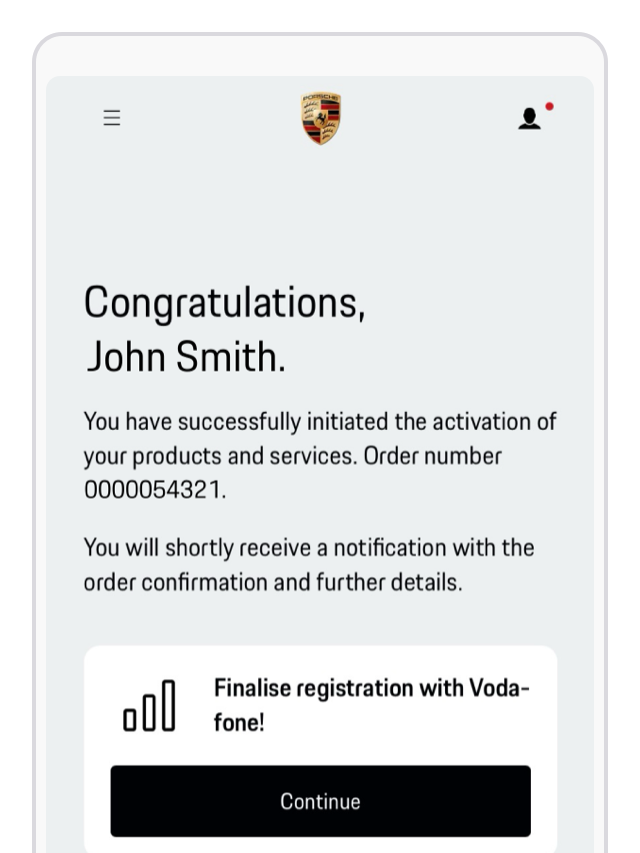
Dans ce cas, vous verrez Finaliser l'inscription avec le fournisseur sur la page de confirmation du Connect Store. Après avoir cliqué, vous serez redirigé vers le site web du fournisseur pour finaliser l'inscription et/ou vérifier votre compte. Veuillez compléter le processus d'inscription.

3. Confirmer l'activation via l'application My Porsche 

Une fois l'enregistrement réussi, le Data Pass sera automatiquement activé. Vous pouvez le vérifier dans l'application My Porsche :

Ouvrez l'application My Porsche sur votre téléphone.Si vous avez plus d'un véhicule, tapez sur le nom de votre véhicule et sélectionnez le bon.Appuyez sur Détails du véhicule sous le nom de votre véhicule.Appuyez sur Data Pass.Vérifiez l'état de votre compte et de votre Data Pass.

Si vous choisissez d'activer votre Data Pass ou si vous souhaitez compléter l'enregistrement de votre fournisseur à un autre moment, vous pouvez revenir à la procédure en suivant les étapes ci-dessus.
Si vous avez épuisé votre quota de données, vous recevrez une notification dans le système d'infodivertissement Porsche Communication Management (PCM) et dans l'application My Porsche. Si vous avez besoin de données supplémentaires après l'épuisement de votre Data Pass, vous avez la possibilité d'acheter un pack de données supplémentaire. Vous obtiendrez ainsi des données supplémentaires permettant de poursuivre votre utilisation. Le prix de chaque pack peut être consulté après la connexion sur le site web du fournisseur. 

Ouvrez l' application My Porsche sur votre téléphone.Si vous avez plus d'un véhicule, tapez sur le nom de votre véhicule et sélectionnez le bon.Appuyez sur Détails du véhicule sous le nom de votre véhicule.Appuyez sur Data Pass.Appuyez sur Augmenter le volume de données.Vous serez redirigé vers le site web du fournisseur.Sélectionnez le pack de données qui vous convient. Vous avez le choix entre une recharge unique pour recevoir des données supplémentaires une seule fois (uniquement disponible si le Data Pass précédent est entièrement épuisé) ou une extension automatique (un achat pré-autorisé qui est effectué quand le pack précédent est entièrement épuisé). Passez au paiement et finalisez votre achat en suivant les instructions.

Une fois que vous avez réussi à acheter un volume de données supplémentaire, vous pouvez vérifier le volume de données dans l'application My Porsche sous la rubrique Data Pass. Le volume de données supplémentaire peut être utilisé jusqu'à la fin du mois suivant. Veillez à ce que les informations relatives à votre carte de crédit soient toujours valides car si la carte actuelle expire, les extensions automatiques échoueront. 

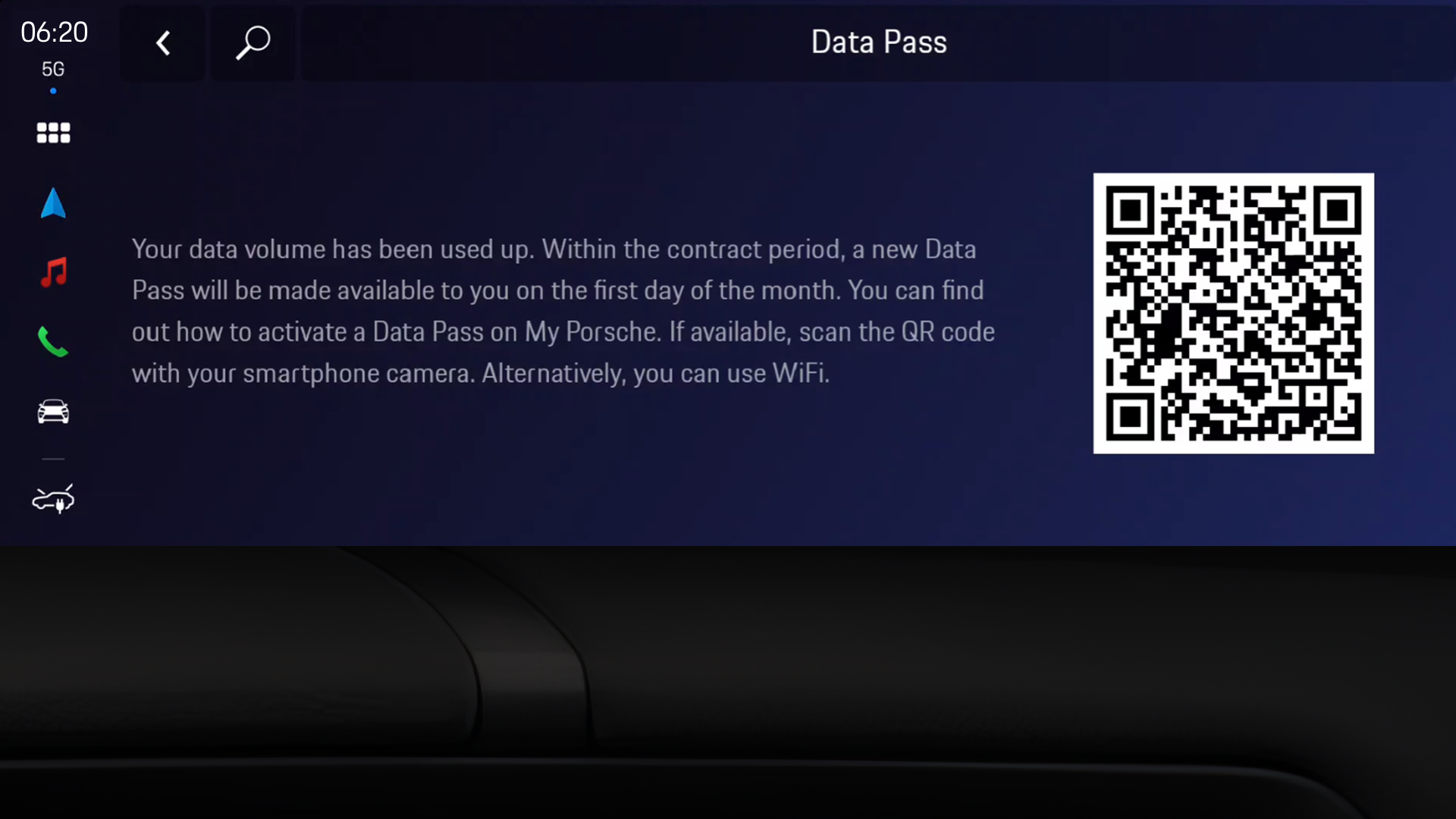
Vous pouvez également lancer la procédure d'achat d'un volume de données supplémentaire dans le PCM en accédant à Paramètres > Connexions ou Téléphone et connexions (le nom peut varier en fonction de votre modèle) > Data Pass > scannez le QR code avec votre téléphone portable > Vous serez redirigé vers le site web du fournisseur pour l'achat. Veuillez suivre les instructions qui y figurent. Veuillez noter que le QR code ne s'affichera que si 80 % ou plus de la consommation est épuisée.

Vous pouvez suspendre votre Data Pass dans l'application My Porsche : Appuyez sur Détails véhicule pour votre véhicule > Appuyez sur Data Pass > suspendre/reprendre le Data Pass en déplaçant le curseur Data Pass. En désactivant le Data Pass, votre véhicule n'aura temporairement plus accès au volume de données du Data Pass, et celui-ci ne sera donc pas utilisé. Cette action permet d'économiser votre volume de données au cas où d'autres personnes utiliseraient votre véhicule.

Cette action n'affectera cependant pas le Data Pass en lui-même. Néanmoins, veuillez noter que le volume de données inutilisé sera effacé après un mois. 

Votre Data Pass est inclus pour quatre ans sans frais supplémentaires. Après quatre ans, vous serez informé(e) de l'expiration de votre Data Pass. Vous pouvez ensuite acheter des forfaits de données mensuels sur le site web du fournisseur.

Vous pouvez résilier votre Data Pass avant le prochain renouvellement mensuel. Pour connaître la date exacte d'annulation, rendez-vous dans la boutique Porsche Connect. Vous trouverez la date dans la section des contrats actifs

Pour savoir comment résilier votre Data Pass, veuillez suivre les instructions de cet article sur la gestion de vos contrats Connect Services. 

Veuillez noter qu'après la résiliation de votre Data Pass, votre compte fournisseur existera toujours. Pour supprimer votre compte fournisseur, veuillez contacter votre fournisseur. Pour les coordonnées, rendez-vous sur l'application My Porsche > Détails du véhicule > Data Pass > Vous trouverez les coordonnées ci-dessous.

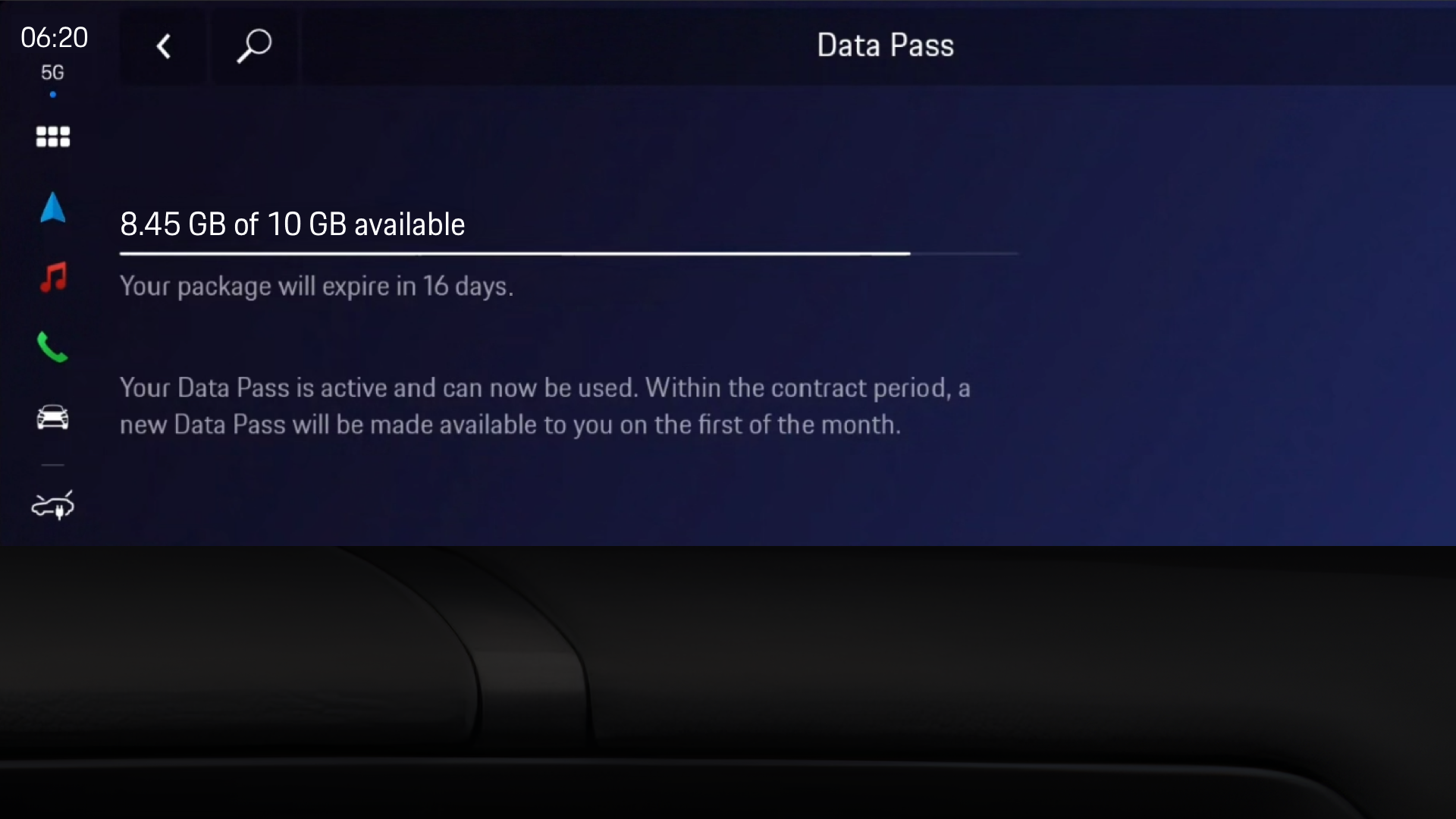
Vous pouvez également vérifier à tout moment votre volume de données restant dans le PCM ou dans l'application My Porsche. 

Application My Porsche 

Ouvrez l' application My Porsche sur votre téléphone.Si vous avez plus d'un véhicule, appuyez sur le nom de votre véhicule et sélectionnez le bon.Appuyez sur Détails du véhicule sous le nom de votre véhicule.Appuyez sur Forfait de données. Vous verrez maintenant votre volume internet encore disponible.

Porsche Communication Management 

Allez dans ParamètresFaites défiler jusqu'à Connexions ou Téléphone et connexions (le nom peut varier en fonction de votre modèle). Faites défiler vers le bas et appuyez sur Data Pass. Vous verrez maintenant votre volume internet encore disponible. 

Vous recevrez une notification dans le PCM et dans l'application My Porsche lorsque le volume de données sera épuisé. Une icône jaune de connectivité apparaît également sur l'écran d'accueil de l'application My Porsche. En cliquant sur l'icône, vous obtiendrez davantage d'informations et la possibilité d'être redirigé(e) vers le site web du fournisseur.  

Dans ce cas, un QR code est également affiché dans le véhicule et mène à l'option de recharge de données. 

Avec le Data Pass, votre véhicule peut créer un point d'accès Wi-Fi pour un maximum de huit appareils, leur permettant ainsi d'accéder à internet. Pour créer un point d'accès réseau, vous devez : 

Aller dans votre PCM et accédez aux paramètres.  Appuyer sur Connexions ou Téléphone et connexions (le nom peut varier en fonction de votre modèle).  Appuyer sur le point d'accès réseau du véhicule (ou hotspot) et l'activer en appuyant sur le bouton.Appuyer sur Connecter l'appareil au point d'accès réseau du véhicule (QR code). Vous pouvez maintenant établir votre connexion avec votre appareil en scannant le QR code affiché ou en saisissant manuellement le mot de passe indiqué.

Foire aux questions

Le Pass Internet est disponible en option, vous pouvez l'activer en plus de vos services Porsche Connect.

Si vous souhaitez utiliser l'App Center, télécharger et utiliser des applications tierces ou accéder à Internet via le point d'accès Wi-Fi du véhicule, nous vous recommandons d'utiliser le Data Pass. Vous pouvez également réaliser un partage de connexion depuis votre smartphone.

Votre Data Pass est lié à votre Porsche ID, il n'est donc pas spécifique à votre véhicule. Chaque véhicule qui prend en charge le Data Pass (en fonction du modèle et de l'année) peut être activé pour le Data Pass et dispose d'un volume de données internet inclus.  

Si votre numéro Porsche ID est lié à plusieurs véhicules qui prennent en charge le Data Pass et que ce dernier est activé pour chacune d'entre elles, l'allocation mensuelle de données sera cumulée et partagée entre ces véhicules.   

Comme alternative au Data Pass, vous pouvez également connecter le véhicule au point d'accès réseau de votre smartphone (également appelé partage de connexion) ou utiliser d'autres réseaux Wi-Fi disponibles.  

Pour connecter votre véhicule à un réseau Wi-Fi : 

Accédez au PCM de votre véhicule.Paramètres d'accès.Appuyez sur Connexions ou Téléphone et connexions (le nom peut varier en fonction de votre modèle).Appuyez sur Wi-Fi ou sur Paramètres Wi-Fi (l'appellation peut varier en fonction de votre modèle).Votre véhicule recherchera automatiquement les points d'accès Wi-Fi disponibles à proximité.Sélectionnez un point d'accès réseau dans la liste de recherche. Il vous sera demandé de saisir le mot de passe Wi-Fi. La connexion est ensuite établie.Une connexion Wi-Fi active est indiquée par l'icône Wi-Fi dans la barre d'état de votre PCM.

Pour l'utilisation future de la connexion Wi-Fi, vous devrez activer le point d'accès réseau (hotspot) personnel/mobile sur votre appareil, le PCM s'y connectera alors automatiquement.

Les Services Porsche Connect et les fonctions d'assistance à la conduite peuvent être utilisés sans le Data Pass supplémentaire. Pour garantir la fonctionnalité, veuillez vérifier que votre connectivité est activée : 

Macan Electric, années modèles 2024-2025 : Appuyez sur Réglages > Données confidentielles > activer les Services Connect en appuyant sur la bascule.Macan Electric et Cayenne Electric à partir de l'année modèle 2026 : Touchez Réglages > Confidentialité > Réglages de confidentialité > activez les services Connect en appuyant sur la bascule.911, Taycan, Panamera, Cayenne à partir de l'année modèle 2026 : appuyez sur Paramètres > Confidentialité et Porsche Connect > Services Connect.

Si vous activez cette option, vous ne serez plus en mode privé. 

Assurez-vous que vous êtes connecté(e) avec votre Porsche ID et que vous disposez d'une couverture réseau suffisante. 

Les Services Porsche Connect et les fonctions d'assistance à la conduite ne fonctionnent éventuellement pas si vous vous trouvez dans un autre pays. Veuillez vérifier si l'itinérance est disponible dans la boutique Porsche Connect sous la section intitulée Détails de l'offre.

Veuillez vérifier si vos services Porsche Connect sont activés dans le PCM:

Macan Electric, années modèles 2024-2025 : Appuyez sur Réglages > Données confidentielles > activer les services Connect en appuyant sur la bascule.Macan Electric et Cayenne Electric à partir de l'année modèle 2026 : Touchez Réglages > Confidentialité > Réglages de confidentialité > activez les services Connect en appuyant sur la bascule.911, Taycan, Panamera, Cayenne à partir de l'année modèle 2026 : appuyez sur Paramètres > Confidentialité et Porsche Connect > Services Connect.

Pour que l'App Center et Radio Plus fonctionnent, vous devez être connecté, disposer d'une couverture réseau et d'une allocation de données restante suffisantes.

Consommation et émissions

Cayenne Turbo Electric (WLTP) : Consommation électrique combinée : 22,4 – 20,4 kWh/100 km ; émissions de CO₂ combinées : 0 g/km ; classe CO₂ : A ; état 04/2026

Vous souhaitez nous aider à améliorer Ask Porsche ?
Non