Kako lahko uporabljam Android Auto v Porscheju?

Android Auto vam omogoča uporabo aplikacij za pametne telefone Android neposredno v informacijsko-razvedrilnem sistemu Porsche Communication Management (PCM) vašega avtomobila, tako da lahko ostanete povezani, medtem ko se lahko osredotočite na cesto. Omogoča intuitiven dostop do navigacije, klicev, sporočil in glasbe, vse pa se upravlja prek zaslona na dotik ali glasovnih ukazov za gladko in priročno vožnjo.

Kazalo vsebine

  1. Kaj potrebujem za uporabo Android Auto?
  2. Kako se povezati z Android Auto prek kabla USB
  3. Kako se brezžično povezati z Android Auto
  4. Pogosta vprašanja

Kaj potrebujem za uporabo Android Auto?

Za uporabo Android Auto s svojim Porschejem potrebujete:

Mobilni telefon z najnovejšo različico Androida (najmanj Android 9 za žično povezavo ali Android 11 za brezžično povezavo).Bluetooth, Wi-Fi, Google Assistant in Android Auto, omogočeni v nastavitvah vašega Android telefona. Aktivni podatkovni paket za vaš pametni telefon.Če se priključujete s kablom, uporabite nepoškodovan, originalni telefonski kabel proizvajalca brez USB-adapterja, da zagotovite nemoteno uporabo. Za več informacij preverite trenutne zahteve na spletni strani Android Auto.

Kako se povezati z Android Auto prek kabla USB

Android Auto prek kabla USB je na voljo za naslednje modele:

911 od modelnega leta 2022, programska oprema Cluster 35Taycan od modelnega leta 2022, programska oprema Cluster 35Panamera od modelnega leta 2022, programska oprema Cluster 35Macan Electric, modelno leto 2024Cayenne od modelnega leta 2022, programska oprema Cluster 35Cayenne Electric, modelno leto 2026

Določite svoje modelno leto.

Za podrobnosti o programski opremi vašega avtomobila se obrnite na svoj Porsche center .

Za povezavo Android Auto prek kabla USB sledite tem korakom:

Priključite svoj telefon na vrata USB (tip C) v sredinski konzoli, sredinskem naslonu za roke ali predalu za rokavice, odvisno od modela. Za več podrobnosti glejte vašuporabniški priročnik.Potrdite obvestilo v sistemu Porsche Communication Management (PCM), da želite začeti uporabljati Android Auto.Android Auto se bo zagnal samodejno, razpoložljive aplikacije pa bodo prikazane na sistemu PCM.

Kako se brezžično povezati z Android Auto

Brezžični Android Auto je na voljo za naslednje modele:

911 od modelnega leta 2022, programska oprema Cluster 37Taycan od modelnega leta 2022, programska oprema Cluster 37Panamera od modelnega leta 2022, programska oprema Cluster 37Macan Electric, modelno leto 2024Cayenne od modelnega leta 2022, programska oprema Cluster 37Cayenne Electric, modelno leto 2026

Določite svoje modelno leto

Opombe

Razpoložljivost brezžični Android Auto se lahko razlikuje glede na vašo regijo.Posodobitev programske opreme z različice 35 na 37 lahko izvedete v vašem Porsche centru. Za več podrobnosti se obrnite na lokalni Porschejev center.Za več podrobnosti o brezžični nastavitvi glejte navodila za uporabo.

Za brezžično povezavo Android Auto sledite tem korakom:

911

Od modelnega leta 2022, programska gruča 37

Možnost 1

Prepričajte se, da sta Wi-Fi in Bluetooth v vašem telefonu Android omogočena. Pojdite v meni Bluetooth in pustite zaslon odprt za naslednje korake.Na začetnem zaslonu sistema PCM tapnite Naprave .Tapnite Poveži nove naprave > Poveži Android Auto. Lahko pa tapnete ikono Android Auto , da začnete iskanje. Sledite navodilom, prikazanim na sistemu PCM in na vašem telefonu.

Možnost 2

Prepričajte se, da sta Wi-Fi in Bluetooth v vašem telefonu Android omogočena. Pojdite v meni Bluetooth in pustite zaslon odprt za naslednje korake. Pritisnite gumb za glasovno upravljanje na volanu, dokler se ne začne iskanje. Ko se ime vašega iPhona prikaže v sistemu PCM, tapnite ime. Sledite navodilom, prikazanim na sistemu PCM in na vašem telefonu.

Taycan

Od modelnega leta 2022, programska gruča 37

Možnost 1

Prepričajte se, da sta Wi-Fi in Bluetooth v telefonu Android omogočena. Pojdite v meni Bluetooth in pustite zaslon odprt za naslednje korake.Na začetnem zaslonu sistema PCM tapnite Naprave .Tapnite Poveži nove naprave > Poveži Android Auto. Lahko pa tapnete ikono Android Auto, da začnete iskanje.Sledite navodilom, prikazanim na sistemu PCM in na vašem telefonu.

Možnost 2

Prepričajte se, da sta Wi-Fi in Bluetooth v telefonu Android omogočena. Pojdite v meni Bluetooth in pustite zaslon odprt za naslednje korake.Pritisnite gumb za glasovno upravljanje na volanu, dokler se ne začne iskanje. Ko se ime vašega telefona prikaže v sistemu PCM, tapnite ime.Sledite navodilom, prikazanim na sistemu PCM in na vašem telefonu.

Panamera

Od modelnega leta 2022, programska gruča 37

Možnost 1

Prepričajte se, da sta Wi-Fi in Bluetooth v telefonu Android omogočena. Pojdite v meni Bluetooth in pustite zaslon odprt za naslednje korake.Na začetnem zaslonu sistema PCM tapnite Naprave .Tapnite Poveži nove naprave > Poveži Android Auto. Lahko pa tapnete ikono Android Auto , da začnete iskanje.Sledite navodilom, prikazanim na sistemu PCM in na vašem telefonu.

Možnost 2

Prepričajte se, da sta Wi-Fi in Bluetooth v telefonu Android omogočena. Pojdite v meni Bluetooth in pustite zaslon odprt za naslednje korake.Pritisnite gumb za glasovno upravljanje na volanu, dokler se ne začne iskanje. Ko se ime vašega telefona prikaže v sistemu PCM, tapnite ime. Sledite navodilom, prikazanim na sistemu PCM in na vašem telefonu.

Macan Electric

Od modelnega leta 2024

Prepričajte se, da sta Wi-Fi in Bluetooth v telefonu Android omogočena. Pojdite v meni Bluetooth in pustite zaslon odprt za naslednje korake.Na začetnem zaslonu sistema PCM tapnite Naprave .Dotaknite se Poveži novo napravo.Začne se iskanje naprav. Izberite svoj telefon. Sledite navodilom, prikazanim na sistemu PCM in na vašem telefonu.

Cayenne

Od modelnega leta 2022, programska gruča 37

Možnost 1

Prepričajte se, da sta Wi-Fi in Bluetooth v vašem telefonu Android omogočena. Pojdite v meni Bluetooth in pustite zaslon odprt za naslednje korake.Na začetnem zaslonu sistema PCM tapnite Naprave .Tapnite Poveži nove naprave > Poveži Android Auto. Lahko pa tapnete ikono Android Auto , da začnete iskanje.Sledite navodilom, prikazanim na sistemu PCM in na vašem telefonu.

Možnost 2

Prepričajte se, da sta Wi-Fi in Bluetooth v telefonu Android omogočena. Pojdite v meni Bluetooth in pustite zaslon odprt za naslednje korake.Pritisnite gumb za glasovno upravljanje na volanu, dokler se ne začne iskanje. Ko se ime vašega telefona prikaže v sistemu PCM, tapnite ime.Sledite navodilom, prikazanim na sistemu PCM in na vašem telefonu.

Električni Cayenne

Od modelnega leta 2026

Prepričajte se, da sta na vašem iPhonu omogočena Wi-Fi in Bluetooth. Pojdite v meni Bluetooth in pustite zaslon odprt za naslednje korake.Na začetnem zaslonu sistema PCM tapnite Naprave .Dotaknite se Poveži novo napravo.Začne se iskanje naprav. Izberite svoj telefon. Sledite navodilom, prikazanim na sistemu PCM in na vašem telefonu.

Pogosta vprašanja

Kako lahko upravljam Android Auto z glasovnim upravljanjem Google Assistant?

Za zagon Google Assistant zagotovite naslednje:

Google Assistant je omogočen v nastavitvah telefona. Vžig vašega avtomobila in PCM sta vklopljena.Niste v aktivnem telefonskem klicu.Parkirni asistent ni aktiven.Sistem Porsche Voice Pilot ni aktiven.

Google Assistant lahko nato zaženete na enega od naslednjih načinov:

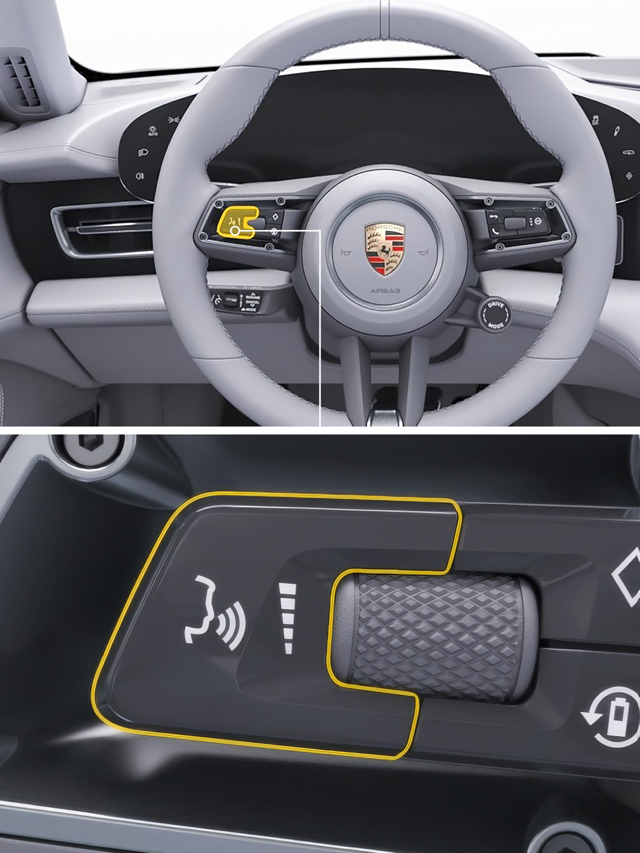
Pritisnite in držite gumb za glasovno upravljanje (glejte spodnjo sliko) na volanu (911, Panamera, Taycan, Macan Electric, Cayenne Electric), pritisnite in držite gumb na koncu ročice za smernike (Cayenne).Izgovorite frazo za prebujanje »Hej Google«. Lahko pa tapnete ikono Google Assistant na začetnem zaslonu Android Auto.

Če želite zapreti Google Assistant:

Ko je Google Assistant aktiven in čaka na glasovni ukaz, pritisnite gumb za glasovno upravljanje na volanu. Zaslišali boste pojemajoč zvočni signal.
Kaj naj storim, če imam težave z brezžično povezavo z Android Auto?

Za optimalno brezžično povezavo Android Auto se prepričajte, da ima vaš mobilni telefon najnovejšo različico operacijskega sistema.

Če imate težave s povezavo, poskusite naslednje korake.

Ponovno vzpostavite brezžično povezavo z Android Auto

Ponovno povežite Android Auto v sistemu PCM ali na telefonu za kratek čas omogočite način letenja, ga nato onemogočite in ponovno povežite.Za ponovno povezavo sistema Android Auto v sistemu PCM: Na začetnem zaslonu PCM tapnite Naprave.Tapnite ikono Android Auto za telefon, ki ga želite ponovno priključiti.

Odstranite in ponovno povežite vaš telefon

Če težava še vedno obstaja, odstranite avto iz telefona in izbrišite telefon iz PCM-ja, nato pa oba znova priključite.

Na vašem telefonu odstranite avto iz menija Bluetooth.Če želite izbrisati svoj telefon iz sistema PCM: Na začetnem zaslonu PCM tapnite Naprave.Izberite ustrezni telefon.Povlecite levo po vnosu telefona.Tapnite ikono koša za smeti , da prekinete seznanitev telefona.Nato ponovno priključite svoj telefon na avto. Glejte zgornji razdelek »Kako se brezžično povezati z Android Auto«.

Kaj naj storim, če žični Android Auto ne deluje?

Če imate težave z žičnim sistemom Android Auto, poskusite naslednje:

Uporabite združljiv kabel USB, ki podpira prenos podatkov.Preverite, ali so vrata USB v avtomobilu in na iPhonu čista in brez prahu ali umazanije.Prepričajte se, da se vaš telefon Android polni, ko je povezan, saj to pomeni, da kabel in povezava delujeta.Če povezava ne deluje takoj, kabel nekajkrat izključite in ponovno priključite.

Kako lahko uporabljam brezžični Android Auto z več vozniki in različnimi telefoni?

V avtomobilu lahko z Android Auto povežete več kot en telefon, kar različnim voznikom olajša uporabo njihovih telefonov in aplikacij, ko sedejo v vozilo. Za navodila o brezžični povezavi telefona glejte zgoraj.

Kako izbrati mobilni telefon za uporabo:

Na začetnem zaslonu PCM tapnite Naprave.Dotaknite se ikone Android Auto za telefon, ki ga želite uporabiti.Android Auto se bo zagnal samodejno.

Kako preklopim na žično povezavo Android Auto, če že uporabljam brezžično povezavo Android Auto?

Če želite preklopiti z brezžičnega na žično povezavo Android Auto, sledite tem korakom:

Odstranite obstoječo seznanjanje:V telefonu Android odprite nastavitve Bluetooth in odstranite avto.Na začetnem zaslonu PCM tapnite Naprave, da odprete Upravitelja naprav in izbrišete svoj iPhone.Priključite telefon Android v eno od sprednjih vrat USB s kablom USB-C.Sprejmite pozive Android Auto tako na telefonu Android kot v sistemu PCM.V telefonu Android sledite navodilom na zaslonu, da daste prednost povezavi USB.

Kje lahko najdem več informacij in podpore glede Android Auto?

Za dodatno podporo za Android Auto, obiščite uradne strani za podporo družbe Google. Članek Pomoč za Android Auto pojasnjuje korake nastavitve, uporabo funkcij in navodila za odpravljanje težav.

Kakšne so zahteve in omejitve za Android Auto?

Android Auto je na voljo samo v državah, ki jih podpira Google, in z aplikacijami, ki jih podpira Android Auto. Za več podrobnosti obiščite trgovino Google Play. Razpoložljivost sistema Android Auto in njegovih funkcij se razlikuje glede na državo, model in modelno leto ter morda ni na voljo v vašem avtomobilu. Navigacijske aplikacije, kot so Google Zemljevidi prek Android Auto, ne delujejo vzporedno z navigacijo PCM.Pri uporabi Android Auto se aktivne povezave Bluetooth (npr. za telefonijo, predvajanje medijev ali sporočanje) samodejno prekinejo.Če je Android Auto aktiven, ne morete uporabljati ali povezati drugega telefona. Če želite povezati drug telefon, morate najprej prekiniti povezavo s sistemom Android Auto v upravitelju naprav PCM.Nekatere aplikacije zahtevajo aktivno podatkovno povezavo. Odvisno od vašega mobilnega paketa vam lahko zaračunajo dodatne stroške, zlasti če ga uporabljate v tujini. Priporočljiv je pavšalni podatkovni paket.

Potrebujete dodatno pomoč?

Če potrebujete dodatno vodenje, vam lahko pomagamo pri iskanju ustrezne rešitve.