Close country selector banner

Jak korzystać z Apple CarPlay w Porsche?

Dzięki Apple CarPlay możesz korzystać z aplikacji iPhone'a bezpośrednio w systemie informacyjno-rozrywkowym Porsche Communication Management (PCM) w samochodzie, dzięki czemu możesz pozostać w kontakcie ze światem, nie odrywając wzroku od drogi. Zapewnia ona łatwy dostęp do nawigacji, połączeń, wiadomości i muzyki, a wszystkim można sterować za pomocą ekranu dotykowego lub poleceń głosowych, co zapewnia płynne prowadzenie pojazdu.

Spis treści

  1. Czego potrzebuję, żeby móc korzystać z Apple CarPlay?
  2. Jak połączyć się z Apple CarPlay za pomocą kabla USB
  3. Jak bezprzewodowo połączyć się z Apple CarPlay
  4. Jak korzystać z Apple CarPlay w Taycan | Samouczek | Spot On
  5. Jak skonfigurować Apple CarPlay w Macan Electric | Samouczek | Spot On
  6. Często zadawane pytania

Czego potrzebuję, żeby móc korzystać z Apple CarPlay?

Do korzystania z Apple CarPlay potrzebne są:

iPhone 5 lub nowszy z systemem iOS 13 lub nowszym Funkcje Bluetooth, Wi-Fi, Siri i Apple CarPlay włączone w ustawieniach iPhone’aAby zapewnić sprawne działanie, gdy korzystasz z kabla, użyj nieuszkodzonego, oryginalnego kabla Apple bez adaptera USB.

Jak połączyć się z Apple CarPlay za pomocą kabla USB

Funkcja Apple CarPlay przez kabel USB jest dostępna w następujących modelach:

718 z lat modelowych 2017–2025911 od roku modelowego 2017Taycan od roku modelowego 2020Panamera od roku modelowego 2017Macan z roku modelowego 2017–2026Macan Electric od roku modelowego 2024Cayenne od roku modelowego 2017Cayenne Electric od roku modelowego 2026

Sprawdź swój rok modelowy

Uwaga: w przypadku Macan z lat modelowych 2017–2018, a także 718, Apple CarPlay jest dostępny wyłącznie, jeśli opcja ta została zamówiona przy pierwszym zakupie samochodu.

Aby podłączyć Apple CarPlay za pomocą kabla USB, wykonaj następujące czynności:

Podłącz iPhone'a do portu USB w konsoli środkowej, podłokietniku środkowym lub podręcznym schowku, w zależności od modelu. Więcej informacji można znaleźć w instrukcji obsługi.Potwierdź w systemie PCM, że chcesz korzystać z Apple CarPlay. Apple CarPlay uruchomi się automatycznie, a dostępne aplikacje zostaną wyświetlone w PCM.

Jak bezprzewodowo połączyć się z Apple CarPlay

Bezprzewodowe połączenie Apple CarPlay jest dostępne w następujących modelach z najnowszą wersją oprogramowania:

911 od roku modelowego 2020 Taycan od roku modelowego 2020 Panamera od roku modelowego 2021 Macan od roku modelowego 2020 Macan Electric od roku modelowego 2024Cayenne od roku modelowego 2020 Cayenne Electric od roku modelowego 2026

Sprawdź swój rok modelowy

Uwagi

Dostępność bezprzewodowego połączenia Apple CarPlay może się różnić w zależności od kraju.Zależnie od modelu i roku modelowego Twojego samochodu nazwy poniższych przycisków mogą się nieznacznie różnić. Więcej szczegółów na temat konfiguracji połączenia bezprzewodowego znajdziesz w instrukcji obsługi.

Aby połączyć Apple CarPlay bezprzewodowo, wykonaj następujące czynności:

911

Od roku modelowego 2022

Opcja 1

Upewnij się, że Wi-Fi i Bluetooth są włączone na iPhonie. Otwórz Ustawienia > Bluetooth i nie zamykaj ekranu, aby wykonać kolejne kroki.Dotknij Urządzenia na ekranie głównym PCM.Dotknij Połącz nowe urządzenia > Połącz Apple CarPlay. Możesz również dotknąć ikony Apple CarPlay, aby rozpocząć wyszukiwanie.Postępuj zgodnie z instrukcjami wyświetlanymi w PCM i na telefonie.

Opcja 2

Upewnij się, że Wi-Fi i Bluetooth są włączone na iPhonie.W iPhonie otwórz Ustawienia > Ogólne > CarPlay. Naciśnij i przytrzymaj przycisk obsługi głosowej na kierownicy, aż rozpocznie się wyszukiwanie. Gdy nazwa Twojego iPhone’a pojawi się w PCM, dotknij jej.Postępuj zgodnie z instrukcjami wyświetlanymi w PCM i na telefonie.

Rok modelowy 2020–2021

Uwaga: rok modelowy 2020, data produkcji: od listopada 2019 r.

Upewnij się, że Wi-Fi i Bluetooth są włączone na iPhonie. Otwórz Ustawienia > Bluetooth i nie zamykaj ekranu, aby wykonać kolejne kroki.Dotknij w nagłówku PCM ikony z przekreślonym telefonem komórkowym lub ikony z siłą sygnału (w zależności od stanu połączenia).Wybierz Apple CarPlay lub Link, aby rozpocząć wyszukiwanie.Wybierz swoje urządzenie z listy.Potwierdź, że chcesz korzystać z Apple CarPlay. Apple CarPlay uruchomi się, a dostępne aplikacje zostaną wyświetlone w PCM.

Taycan

Od roku modelowego 2020

Opcja 1

Upewnij się, że Wi-Fi i Bluetooth są włączone na iPhonie. Otwórz Ustawienia > Bluetooth i nie zamykaj ekranu, aby wykonać kolejne kroki.Dotknij Urządzenia na ekranie głównym PCM.Dotknij Połącz nowe urządzenia > Połącz Apple CarPlay. Możesz również dotknąć ikony Apple CarPlay, aby rozpocząć wyszukiwanie.Postępuj zgodnie z instrukcjami wyświetlanymi w PCM i na telefonie.

Opcja 2

Upewnij się, że Wi-Fi i Bluetooth są włączone na iPhonie.W iPhonie otwórz Ustawienia > Ogólne > CarPlay.Naciśnij i przytrzymaj przycisk obsługi głosowej na kierownicy, aż rozpocznie się wyszukiwanie. Gdy nazwa Twojego iPhone’a pojawi się w PCM, dotknij jej.Postępuj zgodnie z instrukcjami wyświetlanymi w PCM i na telefonie.

Panamera

Od roku modelowego 2022

Opcja 1

Upewnij się, że Wi-Fi i Bluetooth są włączone na iPhonie. Otwórz Ustawienia > Bluetooth i nie zamykaj ekranu, aby wykonać kolejne kroki.Dotknij Urządzenia na ekranie głównym PCM.Dotknij Połącz nowe urządzenia > Połącz Apple CarPlay. Możesz również dotknąć ikony Apple CarPlay, aby rozpocząć wyszukiwanie.Postępuj zgodnie z instrukcjami wyświetlanymi w PCM i na telefonie.

Opcja 2

Upewnij się, że Wi-Fi i Bluetooth są włączone na iPhonie.W iPhonie otwórz Ustawienia > Ogólne > CarPlay.Naciśnij i przytrzymaj przycisk obsługi głosowej na kierownicy, aż rozpocznie się wyszukiwanie. Gdy nazwa Twojego iPhone’a pojawi się w PCM, dotknij jej.Postępuj zgodnie z instrukcjami wyświetlanymi w PCM i na telefonie.

Rok modelowy 2021

Upewnij się, że Wi-Fi i Bluetooth są włączone na iPhonie. Otwórz Ustawienia > Bluetooth i nie zamykaj ekranu, aby wykonać kolejne kroki.Dotknij w nagłówku PCM ikony z przekreślonym telefonem komórkowym lub ikony z siłą sygnału (w zależności od stanu połączenia).Wybierz Apple CarPlay lub Link, aby rozpocząć wyszukiwanie.Wybierz swoje urządzenie z listy.Potwierdź, że chcesz korzystać z Apple CarPlay. Apple CarPlay uruchomi się, a dostępne aplikacje zostaną wyświetlone w PCM.

Macan

Od roku modelowego 2020 (data produkcji: od listopada 2019)

Upewnij się, że Wi-Fi i Bluetooth są włączone na iPhonie. Otwórz Ustawienia > Bluetooth i nie zamykaj ekranu, aby wykonać kolejne kroki.Dotknij w nagłówku PCM ikony z przekreślonym telefonem komórkowym lub ikony z siłą sygnału (w zależności od stanu połączenia).Wybierz Apple CarPlay lub Link, aby rozpocząć wyszukiwanie.Wybierz swoje urządzenie z listy. Potwierdź, że chcesz korzystać z Apple CarPlay. Apple CarPlay uruchomi się, a dostępne aplikacje zostaną wyświetlone w PCM

Macan Electric

Od roku modelowego 2024

Upewnij się, że Wi-Fi i Bluetooth są włączone na iPhonie. Otwórz Ustawienia > Bluetooth i nie zamykaj ekranu, aby wykonać kolejne kroki.Kliknij Urządzenia na ekranie głównym PCM.Dotknij Połącz nowe urządzenie.Rozpocznie się wyszukiwanie urządzeń. Wybierz swój telefon.Postępuj zgodnie z instrukcjami wyświetlanymi w PCM i na telefonie.

Cayenne

Od roku modelowego 2022

Opcja 1

Upewnij się, że Wi-Fi i Bluetooth są włączone na iPhonie. Otwórz Ustawienia > Bluetooth i nie zamykaj ekranu, aby wykonać kolejne kroki.Kliknij Urządzenia na ekranie głównym PCM.Dotknij Połącz nowe urządzenia > Połącz Apple CarPlay. Możesz również dotknąć ikony Apple CarPlay, aby rozpocząć wyszukiwanie.Postępuj zgodnie z instrukcjami wyświetlanymi w PCM i na telefonie.

Opcja 2

Upewnij się, że Wi-Fi i Bluetooth są włączone na iPhonie.W iPhonie otwórz Ustawienia > Ogólne > CarPlay.Naciśnij i przytrzymaj przycisk obsługi głosowej na kierownicy lub – w zależności od modelu – na dźwigni sterowania, aż rozpocznie się wyszukiwanie. Gdy nazwa Twojego iPhone’a pojawi się w PCM, dotknij jej.Postępuj zgodnie z instrukcjami wyświetlanymi w PCM i na telefonie.

Rok modelowy 2020–2021 (data produkcji: od listopada 2019 r.)

Upewnij się, że Wi-Fi i Bluetooth są włączone na iPhonie. Otwórz Ustawienia > Bluetooth i nie zamykaj ekranu, aby wykonać kolejne kroki.Dotknij w nagłówku PCM ikony z przekreślonym telefonem komórkowym lub ikony z siłą sygnału (w zależności od stanu połączenia).Wybierz Apple CarPlay lub Link, aby rozpocząć wyszukiwanie.Wybierz swoje urządzenie z listy. Potwierdź, że chcesz korzystać z Apple CarPlay. Apple CarPlay uruchomi się, a dostępne aplikacje zostaną wyświetlone w PCM

Cayenne Electric

Od roku modelowego 2026

Upewnij się, że Wi-Fi i Bluetooth są włączone na iPhonie. Otwórz Ustawienia > Bluetooth i nie zamykaj ekranu, aby wykonać kolejne kroki.Kliknij Urządzenia na ekranie głównym PCM.Kliknij Połącz nowe urządzenie , aby rozpocząć wyszukiwanie.Wybierz swój telefon.Postępuj zgodnie z instrukcjami wyświetlanymi w PCM i na telefonie.

Wskazówka: Podczas korzystania z Apple CarPlay możesz przełączać się między trybem pełnoekranowym a podzielonym, przesuwając palcem w dół lub w górę w dolnej części wyświetlacza. Widok podzielonego ekranu pozwala na wykorzystanie dolnej części ekranu do innych funkcji i aplikacji z PCM, podczas gdy Apple CarPlay pozostaje widoczny w górnej części wyświetlacza.

Jak korzystać z Apple CarPlay w Taycan | Samouczek | Spot On

Jak skonfigurować Apple CarPlay w Macan Electric | Samouczek | Spot On

Często zadawane pytania

Jak mogę sterować funkcjami Apple CarPlay za pomocą Siri?

Aby korzystać z Apple CarPlay za pomocą funkcji rozpoznawania głosu Siri, upewnij się, że:

Funkcja Siri jest włączona w ustawieniach iPhone'a.Zapłon samochodu i system PCM są włączone.Nie prowadzisz rozmowy telefonicznej.Asystent parkowania nie jest włączony.Obsługa głosowa PCM nie jest włączona.

Następnie możesz uruchomić Siri, korzystając z jednej z poniższych metod:

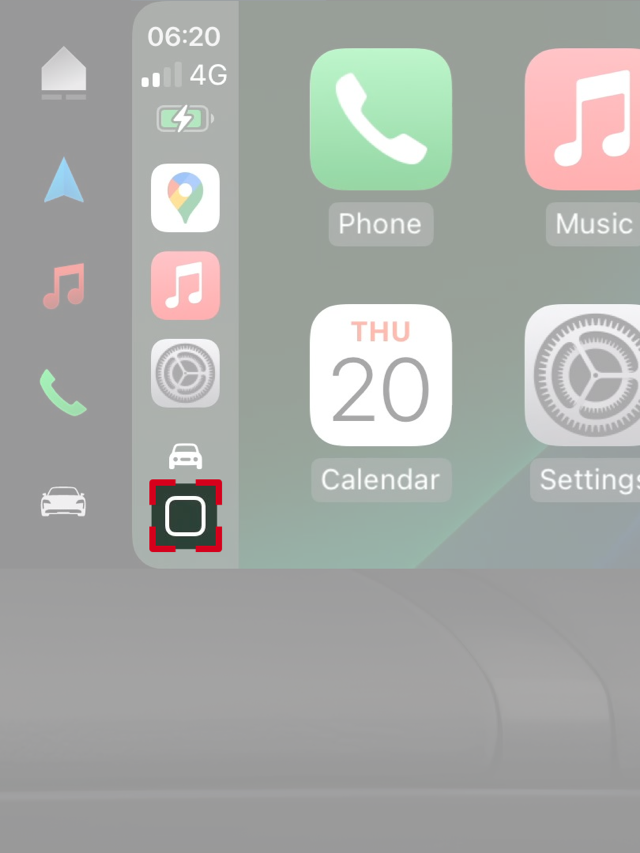
Naciśnij i przytrzymaj przycisk obsługi głosowej (patrz ilustracja poniżej) – na kierownicy w przypadku modeli 911, Panamera, Taycan, Macan Electric i Cayenne Electric oraz na dźwigni sterowania w przypadku modelu Cayenne.Wypowiedz hasło wybudzające „Hej Siri” (jeśli aktywowano Siri w ustawieniach iPhone’a)Możesz też nacisnąć i przytrzymać przycisk Ekran główny / Panel główny (patrz ilustracja poniżej).

Aby zakończyć działanie Siri:

Gdy Siri jest aktywna i oczekuje na polecenie głosowe, naciśnij przycisk obsługi głosowej na kierownicy. Usłyszysz cichnący sygnał akustyczny.
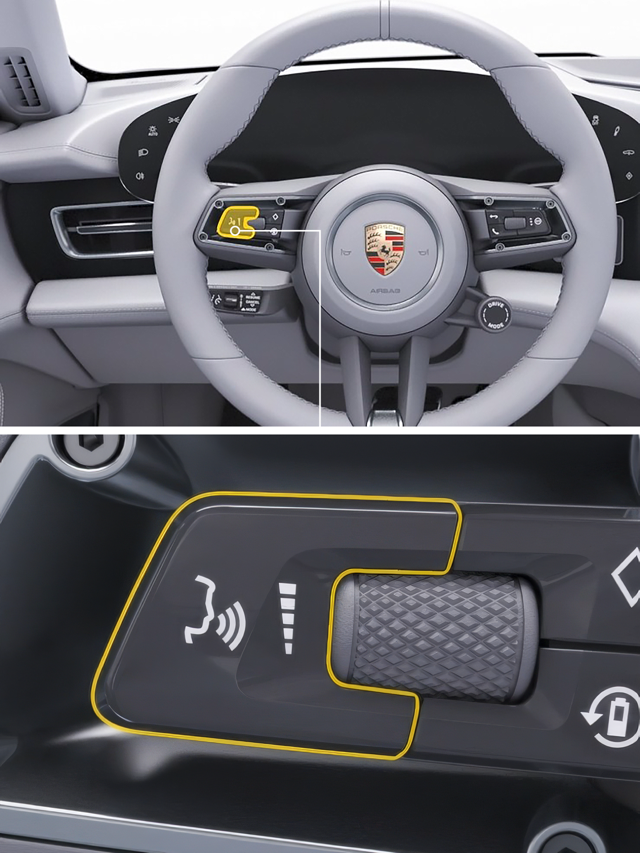
Przycisk sterowania głosowego

Przycisk Ekran główny / Panel główny

Co mam zrobić, jeśli napotykam problem z bezprzewodowym połączeniem z Apple CarPlay?

Aby bezprzewodowe połączenie z Apple CarPlay działało jak najlepiej, zaktualizuj oprogramowanie iPhone’a do najnowszej wersji systemu iOS.

Jeśli występują problemy z połączeniem, spróbuj wykonać poniższe czynności.

Ponownie nawiąż połączenie bezprzewodowe z Apple CarPlay

Na chwilę włącz tryb samolotowy na swoim iPhonie, po czym wyłącz go i ponownie połącz. Aby ponownie połączyć Apple CarPlay z PCM:

Na ekranie głównym PCM dotknij Urządzenia.Dotknij ikony Apple CarPlay odpowiadającej iPhone’owi, który ma zostać połączony.

Usuń i ponownie połącz iPhone'a

Jeśli problem nadal występuje:

Na iPhonie usuń samochód z menu Bluetooth.Usuń iPhone'a z PCM: Na ekranie głównym PCM dotknij Urządzenia.Wybierz odpowiedniego iPhone'a.Przesuń palcem w lewo po nazwie telefonu.Kliknij ikonę kosza, aby rozparować iPhone'a.Następnie połącz ponownie iPhone'a z samochodem. Zapoznaj się z powyższą sekcją „Jak połączyć się bezprzewodowo z Apple CarPlay”.

Co zrobić, jeśli przewodowe połączenie Apple CarPlay nie działa?

Jeśli występują problemy z przewodowym połączeniem Apple CarPlay, wypróbuj następujące rozwiązania:

Użyj kabla USB obsługiwanego przez Apple.Sprawdź, czy porty USB w samochodzie i w iPhonie są czyste i wolne od kurzu i brudu.Upewnij się, że iPhone ładuje się po podłączeniu, gdyż oznacza to, że kabel i połączenie działają prawidłowo.W razie potrzeby odłącz i ponownie podłącz kabel.

Jak korzystać z bezprzewodowego połączenia Apple CarPlay w przypadku więcej niż jednego kierowcy i różnych iPhone'ów?

Z Apple CarPlay w samochodzie można połączyć więcej niż jednego iPhone'a, dzięki czemu każdy kierowca będzie mógł łatwo korzystać ze swojego telefonu i aplikacji po wejściu do samochodu. Szczegóły dotyczące bezprzewodowego łączenia iPhone'a znajdziesz powyżej.

Jak wybrać iPhone'a, którego chcesz używać

Na ekranie głównym PCM dotknij Urządzenia.Dotknij ikony Apple CarPlay odpowiadającej wybranemu iPhone’owi.Apple CarPlay uruchomi się automatycznie.

Jak przełączyć się na przewodowe połączenie Apple CarPlay, jeśli już korzystam z bezprzewodowego połączenia CarPlay?

Aby przełączyć się z bezprzewodowego na przewodowy Apple CarPlay, wykonaj następujące czynności:

Usuń istniejące parowanie:Na swoim iPhonie wybierz kolejno Ustawienia > Bluetooth i usuń samochód.Na ekranie głównym PCM dotknij Urządzenia, aby otworzyć Menedżera urządzeń i usunąć iPhone'a.Podłącz iPhone'a do jednego z przednich portów USB za pomocą kabla USB-C lub Lightning.Zaakceptuj komunikaty Apple CarPlay zarówno na swoim iPhonie, jak i w PCM.Na iPhonie wybierz „Używaj tylko USB”, gdy pojawi się monit. Dzięki temu przyszłe połączenia pozostaną przewodowe.

Jak korzystać z aplikacji My Porsche w Apple CarPlay?

Funkcja „My Porsche w Apple CarPlay” umożliwia obsługę wielu przydatnych funkcji samochodu bez opuszczania interfejsu Apple CarPlay na wyświetlaczu centralnym, w tym:

Obsługę wybranych funkcji samochodu, takich jak ustawienia klimatyzacjiDostęp do ustawień audio i dźwięku, takich jak ulubione stacje radioweKorzystanie z przydatnych funkcji spoza ekosystemu Apple bez konieczności przełączania ekranówPersonalizacja Apple CarPlay dla szybszego dostępu podczas jazdy

Funkcja ta jest dostępna w 911, Taycan, Panamera i Cayenne z lat modelowych 2023–2026 z najnowszą wersją oprogramowania.

Jak korzystać z My Porsche w Apple CarPlay?

Połącz iPhone'a z Apple CarPlay. Aby uzyskać szczegółowe informacje na temat łączenia iPhone'a, zapoznaj się z instrukcjami powyżej.Otwórz aplikację My Porsche na swoim telefonie.Jeśli masz więcej niż jeden samochód, dotknij jego nazwy i wybierz właściwy samochód.Na ekranie głównym przewiń w dół i dotknij My Porsche w Apple CarPlay.Dotknij Rozpocznij.Zobaczysz przegląd dostępnych obszarów, w których możesz umieścić swoje ulubione funkcje, aby mieć do nich łatwy dostęp w Apple CarPlay na wyświetlaczu centralnym.

Wszystkie zmiany są aktualizowane na bieżąco w Apple CarPlay.

Możesz również obejrzeć film Spot On Jak korzystać z aplikacji My Porsche w Apple CarPlay, aby uzyskać więcej informacji na temat konfiguracji obszarów.

Gdzie mogę znaleźć więcej informacji i pomoc dotyczącą Apple CarPlay?

Aby uzyskać dodatkową pomoc dotyczącą Apple CarPlay, odwiedź oficjalne strony pomocy technicznej firmy Apple. W artykule Wprowadzenie do CarPlay i iPhone'a – Wsparcie Apple wyjaśniono kroki konfiguracji, opcje personalizacji i codzienne korzystanie ze wszystkich funkcji Apple CarPlay. Jeśli Apple CarPlay nie działa zgodnie z oczekiwaniami, przewodnik Jeśli potrzebujesz pomocy z CarPlay pomoże Ci rozwiązać typowe problemy i sprawdzić ustawienia na iPhonie i w samochodzie.

Jakie są wymagania i ograniczenia Apple CarPlay?

Wyświetlane są tylko te aplikacje z iPhone’a, które są obsługiwane przez Apple CarPlay. Informacje na temat obsługiwanych aplikacji można znaleźć w obszarze iOS - CarPlay - Apple. Funkcja może być oferowana tylko w krajach obsługiwanych przez Apple. Informacje na temat obsługiwanych krajów można znaleźć w sekcji Dostępność funkcji w systemach iOS i iPadOS. Wyświetlane treści i funkcje Apple CarPlay pochodzą wyłącznie z podłączonego iPhone’a. Podczas korzystania z Apple CarPlay aktywne połączenie Bluetooth (np. służące do połączeń telefonicznych, odtwarzania multimediów czy wiadomości) jest automatycznie rozłączane. W takim wypadku rozmowy telefoniczne mogą być prowadzone wyłącznie przez smartfon połączony przez Apple CarPlay. Niektóre aplikacje wymagają aktywnego połączenia danych. W zależności od planu taryfowego telefonu komórkowego mogą zostać naliczone dodatkowe opłaty, zwłaszcza w przypadku korzystania z niego za granicą. Zalecane jest korzystanie ze zryczałtowanego planu transmisji danych.

Zużycie i emisja

Spot On Video | Jak korzystać z Porsche Apple CarPlay w samochodzie Taycan

Taycan (rok modelowy 2022) (WLTP): łączne zużycie energii elektrycznej: 25,4–20,4 kWh/100 km; łączna emisja CO₂: 0 g/km; klasa emisji CO₂: A; stan na listopad 2021

Spot On Video | Jak skonfigurować Apple CarPlay w samochodzie Macan Electric

Macan Turbo (rok modelowy 2025) (WLTP): łączne zużycie energii elektrycznej: 20,7–18,9 kWh/100 km; łączna emisja CO₂: 0 g/km; klasa CO₂: A; stan: 03/2025

Potrzebujesz dalszej pomocy?

Jeśli potrzebujesz dodatkowego wsparcia, chętnie pomożemy Ci znaleźć odpowiednie rozwiązanie

Czy znalazłeś to, czego szukałeś?