Momenteel bekijkt u inhoud voor de locatie:

Nederland / Nederlands

Close country selector banner

Hoe kan ik Apple CarPlay gebruiken in mijn Porsche?

Apple CarPlay laat u iPhone-apps direct gebruiken op het Porsche Communication Management (PCM) infotainmentsysteem van uw voertuig, zodat u verbonden blijft terwijl u zich op de weg concentreert. Het biedt gemakkelijke toegang tot navigatie, oproepen, berichten en muziek, allemaal bediend via het touchscreen of spraakcommando's voor een naadloze rijervaring.

Inhoudsopgave

  1. Wat heb ik nodig om Apple CarPlay te gebruiken?
  2. Verbinding maken met Apple CarPlay via een USB-kabel
  3. Draadloos verbinding maken met Apple CarPlay
  4. Hoe gebruikt u Apple CarPlay in uw Taycan | Tutorial | Perfect On
  5. Hoe installeert u Apple CarPlay in uw Macan Electric | Tutorial | Perfect On
  6. Veelgestelde vragen

Wat heb ik nodig om Apple CarPlay te gebruiken?

Om Apple CarPlay te gebruiken is het volgende nodig:

Een iPhone 5 of later met iOS 13 of later Bluetooth, wifi, Siri en Apple CarPlay ingeschakeld in de instellingen van uw iPhoneAls u verbinding maakt via een kabel, gebruik dan een onbeschadigde originele kabel van Apple zonder USB-adapter om een probleemloos gebruik te garanderen

Verbinding maken met Apple CarPlay via een USB-kabel

Apple CarPlay via USB-kabel is beschikbaar voor de volgende modellen:

718 modeljaren 2017-2025911 vanaf modeljaar 2017Taycan vanaf modeljaar 2020Panamera vanaf modeljaar 2017Macan modeljaren 2017-2026Macan Electric vanaf modeljaar 2024Cayenne vanaf modeljaar 2017Cayenne Electric vanaf modeljaar 2026

Identificeer uw modeljaar

Opmerking: Voor Macan-modeljaren 2017-2018 en de 718 is Apple CarPlay alleen beschikbaar als de optie bij de aankoop van het voertuig is besteld.

Volg deze stappen om Apple CarPlay via een USB-kabel aan te sluiten:

Sluit uw iPhone aan op de USB-poort in de middenconsole, middenarmleuning of dashboardkastje, afhankelijk van uw model. Voor meer details kunt u uw gebruikershandleiding raadplegen.Bevestig in het PCM dat u Apple CarPlay wilt gaan gebruiken. Apple CarPlay start automatisch en beschikbare apps worden weergegeven op het PCM.

Draadloos verbinding maken met Apple CarPlay

Draadloos Apple CarPlay is beschikbaar voor de volgende modellen met de nieuwste softwareversie:

911 vanaf modeljaar 2020 Taycan vanaf modeljaar 2020 Panamera vanaf modeljaar 2022 Macan: vanaf modeljaar 2026 Macan Electric vanaf model 2024Cayenne vanaf modeljaar 2024 Cayenne Electric vanaf modeljaar 2026

Uw modeljaar identificeren

Opmerkingen

De beschikbaarheid van draadloze Apple CarPlay kan variëren afhankelijk van uw land.Afhankelijk van het model en het modeljaar van uw auto kunnen er kleine verschillen zijn in hoe de knoppen in de onderstaande stappen worden beschreven. Voor meer details over draadloze installatie, raadpleeg uw gebruikershandleiding.

Volg deze stappen om Apple CarPlay draadloos te verbinden:

911

Vanaf modeljaar 2022

Optie 1

Zorg ervoor dat wifi en bluetooth op uw iPhone zijn ingeschakeld. Open Instellingen > Bluetooth en houd het scherm open voor de volgende stappen.Tik op Apparaten op het PCM-startscherm.Tik op Nieuwe apparaten Verbinden > Apple CarPlay verbinden. Of tik op het Apple CarPlay-icoon om de zoekopdracht te starten.Volg de instructies die op het PCM en uw telefoon staan.

Optie 2

Zorg ervoor dat wifi en bluetooth op uw iPhone zijn ingeschakeld.Open op uw iPhone Instellingen > Algemeen > CarPlay. Druk op de spraakknop op uw stuur totdat de zoekopdracht begint. Wanneer de naam van uw iPhone in het PCM verschijnt, tikt u op de naam.Volg de instructies die op het PCM en uw telefoon staan.

Modeljaren 2020-2021

Opmerking: Modeljaar 2020 vanaf productiedatum november 2019

Zorg ervoor dat wifi en bluetooth op uw iPhone zijn ingeschakeld. Open Instellingen > Bluetooth en houd het scherm open voor de volgende stappen.Tik in de kop van het PCM op het pictogram met de doorgestreepte mobiele telefoon of het pictogram met ontvangststerkte (afhankelijk van de verbindingsstatus).Selecteer Apple CarPlay of Link om de zoekopdracht te starten.Selecteer uw apparaat uit de lijst.Bevestig dat u Apple CarPlay wilt gaan gebruiken. Apple CarPlay start en beschikbare apps worden weergegeven op het PCM.

Taycan

Vanaf modeljaar 2020

Optie 1

Zorg ervoor dat wifi en bluetooth op uw iPhone zijn ingeschakeld. Open Instellingen > Bluetooth en houd het scherm open voor de volgende stappen.Tik op Apparaten op het startscherm van het PCM.Tik op Nieuwe apparaten Verbinden > Apple CarPlay verbinden. Of tik op het Apple CarPlay-icoon om de zoekopdracht te starten.Volg de instructies die op het PCM en uw telefoon staan.

Optie 2

Zorg ervoor dat wifi en bluetooth op uw iPhone zijn ingeschakeld.Open op uw iPhone Instellingen > Algemeen > CarPlay.Druk op de spraakknop op uw stuur totdat de zoekopdracht begint. Wanneer de naam van uw iPhone in het PCM verschijnt, tikt u op de naam.Volg de instructies die op het PCM en uw telefoon staan.

Panamera

Vanaf modeljaar 2022

Optie 1

Zorg ervoor dat wifi en bluetooth op uw iPhone zijn ingeschakeld. Open Instellingen > Bluetooth en houd het scherm open voor de volgende stappen.Tik op Apparaten op het startscherm van het PCM.Tik op Nieuwe apparaten Verbinden > Apple CarPlay verbinden. Of tik op het Apple CarPlay-icoon om de zoekopdracht te starten.Volg de instructies die op het PCM en uw telefoon staan.

Optie 2

Zorg ervoor dat wifi en bluetooth op uw iPhone zijn ingeschakeld.Open op uw iPhone Instellingen > Algemeen > CarPlay.Druk op de spraakknop op uw stuur totdat de zoekopdracht begint. Wanneer de naam van uw iPhone in het PCM verschijnt, tikt u op de naam.Volg de instructies die op het PCM en uw telefoon staan.

Modeljaar 2021

Zorg ervoor dat wifi en bluetooth op uw iPhone zijn ingeschakeld. Open Instellingen > Bluetooth en houd het scherm open voor de volgende stappen.Tik in de kop van het PCM op het pictogram met de doorgestreepte mobiele telefoon of het pictogram met ontvangststerkte (afhankelijk van de verbindingsstatus).Selecteer Apple CarPlay of Link om de zoekopdracht te starten.Selecteer uw apparaat uit de lijst.Bevestig dat u Apple CarPlay wilt gaan gebruiken. Apple CarPlay start en beschikbare apps worden weergegeven op het PCM.

Macan

Vanaf modeljaar 2020 (productiedatum: november 2019)

Zorg ervoor dat wifi en bluetooth op uw iPhone zijn ingeschakeld. Open Instellingen > Bluetooth en houd het scherm open voor de volgende stappen.Tik in de kop van het PCM op het pictogram met de doorgestreepte mobiele telefoon of het pictogram met ontvangststerkte (afhankelijk van de verbindingsstatus).Selecteer Apple CarPlay of Link om de zoekopdracht te starten.Selecteer uw apparaat uit de lijst. Bevestig dat u Apple CarPlay wilt gaan gebruiken. Apple CarPlay wordt gestart en beschikbare apps worden weergegeven op het PCM

Macan Electric

Vanaf modeljaar 2024

Zorg ervoor dat wifi en bluetooth op uw iPhone zijn ingeschakeld. Open Instellingen > Bluetooth en houd het scherm open voor de volgende stappen.Tik op Apparaten op het startscherm van het PCM.Klik op Nieuwe apparaten verbinden.Er wordt gestart met zoeken naar apparaten. Selecteer uw telefoon.Volg de instructies die op het PCM en uw telefoon staan.

Cayenne

Vanaf modeljaar 2022

Optie 1

Zorg ervoor dat wifi en bluetooth op uw iPhone zijn ingeschakeld. Open Instellingen > Bluetooth en houd het scherm open voor de volgende stappen.Tik op Apparaten op het startscherm van het PCM.Tik op Nieuwe apparaten Verbinden > Apple CarPlay verbinden. Of tik op het Apple CarPlay-icoon om de zoekopdracht te starten.Volg de instructies die op het PCM en uw telefoon staan.

Optie 2

Zorg ervoor dat wifi en bluetooth op uw iPhone zijn ingeschakeld.Open op uw iPhone Instellingen > Algemeen > CarPlay.Druk de spraakknop op het stuur of – afhankelijk van het model – op de bedieningssteel tot de zoekopdracht begint. Wanneer de naam van uw iPhone in het PCM verschijnt, tikt u op de naam.Volg de instructies die op het PCM en uw telefoon staan.

Modeljaar 2020-2021 (productiedatum: november 2019)

Zorg ervoor dat wifi en bluetooth op uw iPhone zijn ingeschakeld. Open Instellingen > Bluetooth en houd het scherm open voor de volgende stappen.Tik in de kop van het PCM op het pictogram met de doorgestreepte mobiele telefoon of het pictogram met ontvangststerkte (afhankelijk van de verbindingsstatus).Selecteer Apple CarPlay of Link om de zoekopdracht te starten.Selecteer uw apparaat uit de lijst. Bevestig dat u Apple CarPlay wilt gaan gebruiken. Apple CarPlay wordt gestart en beschikbare apps worden weergegeven op het PCM

Cayenne Electric

Vanaf modeljaar 2026

Zorg ervoor dat wifi en bluetooth op uw iPhone zijn ingeschakeld. Open Instellingen > Bluetooth en houd het scherm open voor de volgende stappen.Tik op Apparaten op het startscherm van het PCM.Tik op Nieuw apparaat Verbinden om de zoekopdracht te starten.Selecteer uw telefoon.Volg de instructies die op het PCM en uw telefoon staan.

Tip: Tijdens het gebruik van Apple CarPlay kunt u schakelen tussen volledig scherm en splitscreen door onderaan het scherm naar beneden of omhoog te vegen. Met de split-screen weergave kunt u het onderste deel van het scherm gebruiken voor andere functies en apps vanaf uw pcm, terwijl Apple CarPlay zichtbaar blijft in het bovenste deel van het scherm.

Hoe gebruikt u Apple CarPlay in uw Taycan | Tutorial | Perfect On

Hoe installeert u Apple CarPlay in uw Macan Electric | Tutorial | Perfect On

Veelgestelde vragen

Hoe kan ik Apple CarPlay bedienen als ik Siri gebruik?

Als u Apple CarPlay wilt gebruiken via Siri-spraakherkenning, moet u ervoor zorgen dat:

Siri is ingeschakeld in de instellingen van uw iPhone.Het contact van uw voertuig en het PCM zijn ingeschakeld.U voert geen actief telefoongesprek.De parkeerhulp is niet actief.PCM spraakbesturing is niet actief.

U kunt Siri vervolgens op een van de volgende manieren starten:

Druk op de spraakbedieningsknop (zie afbeelding hieronder) – op het stuur van 911, Panamera, Taycan, Macan Electric en Cayenne Electric, en op de bedieningssteel voor Cayenne.Zeg de wekzin 'Hey Siri' (indien geactiveerd in de Siri-instellingen op de iPhone)U kunt ook lang op de Home/Dashboard-knop drukken (zie onderstaande afbeelding).

Om Siri af te sluiten:

Wanneer Siri actief is en wacht op een spraakopdracht, drukt u op de Voice Control-knop op het stuur. U hoort een vervagend akoestisch signaal.
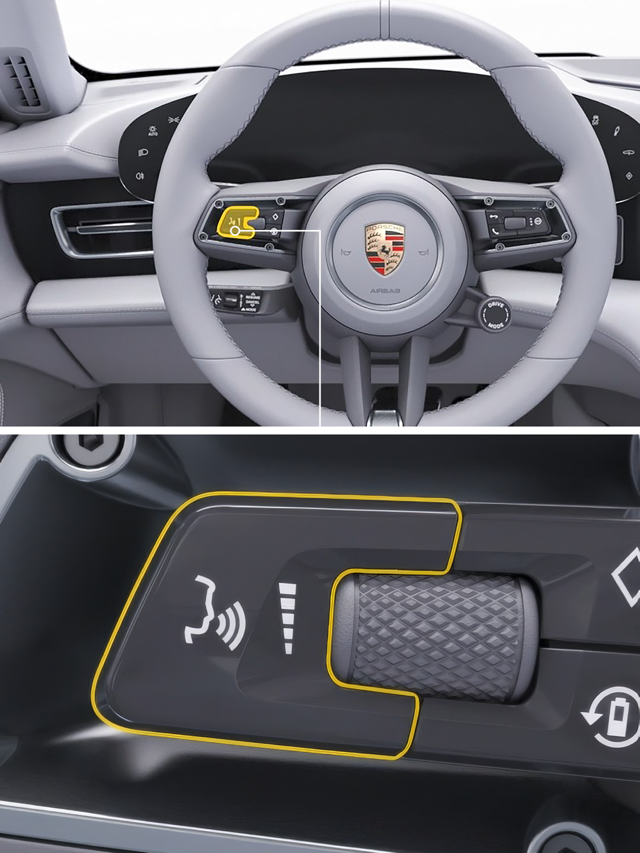
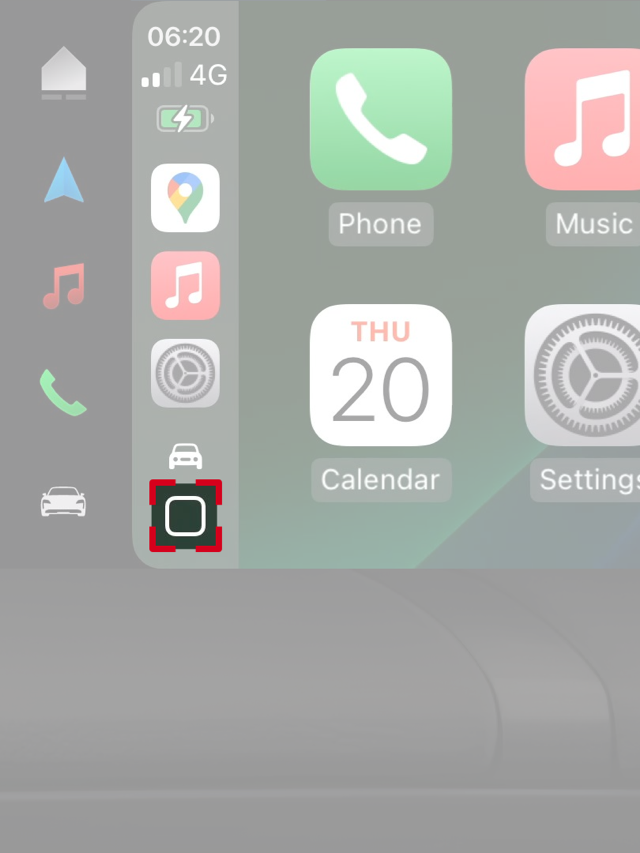
Knop voor spraakbesturing

Home/Dashboard knop

Wat moet ik doen als ik verbindingsproblemen heb met draadloze Apple CarPlay?

Voor een optimale Apple CarPlay draadloze verbinding moet u er altijd voor zorgen dat u iPhone de nieuwste iOS-versie heeft.

Als u verbindingsproblemen ervaart, probeer dan de volgende stappen.

Verbind de draadloze Apple CarPlay opnieuw

Schakel vluchtmodus kort in op uw iPhone, schakel hem dan uit en maak opnieuw verbinding. Om Apple CarPlay opnieuw aan te sluiten in het PCM:

Op het PCM-startscherm tikt u op Apparaten.Tik op het Apple CarPlay-icoon voor de iPhone die u opnieuw wilt verbinden.

Verwijder en verbind uw iPhone opnieuw

Als het probleem blijft bestaan:

Verwijder het voertuig op uw iPhone uit het bluetooth-menu.Verwijder uw iPhone uit het PCM: Op het PCM-startscherm tikt u op Apparaten.Selecteer de juiste iPhone.Veeg naar links bij de telefooninvoer.Tik op het bin-icoon om de iPhone te ontkoppelen.Sluit daarna uw iPhone weer aan op het voertuig. Zie hierboven 'Hoe u draadloos verbinding maakt met Apple CarPlay'.

Wat moet ik doen als Apple CarPlay met bedrading niet werkt?

Als u problemen ondervindt met bedrade Apple CarPlay, probeer dan het volgende:

Gebruik een door Apple ondersteunde USB-kabel.Controleer of de USB-poorten in uw voertuig en op uw iPhone schoon zijn en vrij van stof of vuil.Zorg ervoor dat uw iPhone aan het opladen is wanneer u verbinding maakt, want dit geeft aan dat de kabel en verbinding werken.Koppel de kabel los en sluit deze weer aan indien nodig.

Hoe kan ik draadloze Apple CarPlay gebruiken met meerdere drivers en verschillende iPhones?

U kunt meer dan één iPhone aansluiten op Apple CarPlay in uw voertuig, waardoor verschillende bestuurders gemakkelijk hun eigen telefoon en apps kunnen gebruiken als ze instappen. Zie hierboven voor details over hoe u een iPhone draadloos kunt verbinden.

Hoe kiest u welke iPhone u gebruikt

Op het PCM-startscherm tikt u op Apparaten.Tik op het Apple CarPlay-icoon voor de iPhone die u wilt gebruiken.Apple CarPlay start automatisch.

Hoe schakel ik over naar bekabelde Apple CarPlay als ik al draadloze CarPlay gebruik?

Om over te schakelen van draadloos naar bekabeld Apple CarPlay, volgt u deze stappen:

Verwijder de bestaande koppeling:Ga op uw iPhone naar Instellingen > Bluetooth en verwijder uw voertuig.Op het PCM-startscherm tikt u op Apparaten om Apparaatbeheer te openen en verwijdert u uw iPhone.Sluit uw iPhone aan op een van de voorste USB-poorten met een USB-C of Lightning-kabel.Accepteer de Apple CarPlay-prompts op zowel uw iPhone als PCM.Selecteer op uw iPhone 'Alleen USB gebruiken' wanneer u daarom vraagt. Dit zorgt ervoor dat toekomstige verbindingen bedraad blijven.

Hoe gebruik ik de My Porsche app in Apple CarPlay?

De functie 'Mijn Porsche in Apple CarPlay' stelt u in staat om verschillende nuttige functies van uw voertuig te bedienen zonder de Apple CarPlay-interface op uw centrale display te laten, waaronder:

Besturing van geselecteerde autofuncties, zoals klimatisatie-instellingenToegang tot audio- en geluidsinstellingen zoals radiofavorietenGebruik van handige functies buiten het Apple-ecosysteem zonder van scherm te wisselenPersonalisatie van uw Apple CarPlay-ervaring voor snellere toegang tijdens het rijden

Deze functie is beschikbaar in de 911, Taycan, Panamera en Cayenne van modeljaren 2023-2026 met de nieuwste softwareversie.

Hoe stel ik 'Mijn Porsche in Apple CarPlay' in?

Verbind uw iPhone met Apple CarPlay. Raadpleeg de bovenstaande instructies voor details over hoe u uw iPhone kunt verbinden.Open de My Porsche-app op uw telefoon.Als u meer dan één voertuig hebt, tik dan op de naam van uw voertuig en selecteer de juiste.Scroll op het startscherm naar beneden en tik op Mijn Porsche in Apple CarPlay.Tik op Starten.U ziet een overzicht van de beschikbare ruimtes, waarmee u uw favoriete functies kunt plaatsen voor gemakkelijke toegang in Apple CarPlay op uw centrale scherm.

Alle wijzigingen worden in real time bijgewerkt in Apple CarPlay.

U kunt ook de Spot On-video Hoe u de My Porsche-app gebruikt in Apple CarPlay bekijken voor meer details over hoe u de ruimtes configureert.

Waar kan ik meer informatie en ondersteuning vinden over Apple CarPlay?

Voor extra ondersteuning op Apple CarPlay, bezoek de officiële supportpagina's van Apple. Het artikel Introductie tot CarPlay en iPhone – Apple Support legt de installatiestappen, personalisatieopties en het dagelijks gebruik van alle Apple CarPlay-functies uit. Als Apple CarPlay niet werkt zoals verwacht, helpt de gids Als u hulp met CarPlay nodig hebt u om veelvoorkomende problemen op te lossen en de instellingen op uw iPhone en in het voertuig te controleren.

Wat zijn de vereisten en beperkingen van Apple CarPlay?

Alleen iPhone-apps die door Apple CarPlay worden ondersteund, worden weergegeven. Voor informatie over ondersteunde apps, bezoek iOS - CarPlay - Apple. De functie kan alleen aangeboden worden in landen die door Apple ondersteund worden. Voor informatie over ondersteunde landen , bezoek iOS en iPadOS Feature Availability. De weergegeven inhoud en functies van Apple CarPlay worden uitsluitend geleverd via de aangesloten iPhone. Als Apple CarPlay gebruikt wordt, worden alle actieve bluetooth verbindingen (bijv. voor telefonie, mediaweergave of nieuws) automatisch verbroken. In dit geval kunnen telefoongesprekken alleen gevoerd worden via de aangesloten Apple CarPlay smartphone. Voor sommige apps is een actieve dataverbinding vereist. Afhankelijk van uw mobiele abonnement kunt u extra kosten maken, vooral als u het in het buitenland gebruikt. Een vast datapakket wordt aanbevolen.

Verbruik en emissies

Spot On Video | Hoe gebruikt u Porsche Apple CarPlay in uw Taycan

Taycan (modeljaar 2022) (WLTP): stroomverbruik gecombineerd: 25,4 - 20,4 kWh/100 km; CO₂-emissie gecombineerd: 0 g/km; CO₂-categorie: A; stand: 11/2021

Spot On Video | Hoe u Apple CarPlay instelt in uw Macan Electric

Macan Turbo (modeljaar 2025) (WLTP): stroomverbruik gecombineerd: 20,7 - 18,9 kWh/100 km; CO₂-emissie gecombineerd: 0 g/km; CO₂-categorie: A; stand 03/2025

Heeft u meer hulp nodig?

Als u verdere begeleiding nodig heeft, kunnen we u helpen bij het vinden van de juiste oplossing.​

Heeft u gevonden wat u zocht?