Close country selector banner

PorscheでのApple MusicおよびApple Podcastsの設定方法

Porsche Connectを使用すると、Apple MusicおよびApple PodcastsがPorscheにシームレスに統合されます。これにより、お気に入りの曲を楽しんだり、音声コントロールで音楽を検索したりすることができます。

目次

  1. 該当するモデル 
  2. Apple Music と Apple Podcasts の設定方法
  3. PCM 経由で Apple Music と Podcast を使用する

該当するモデル 

モデルイヤー 2022-2026 の 911 

モデルイヤー 2020-2026 の Tayca 

モデルイヤー 2022-2026 の Panamera 

モデルイヤー 2022-2026 の Cayenne 

車両のモデルイヤーを特定する 

注記

2027年モデル以降の911、タイカン、パナメーラ、カイエン、ならびにマカン エレクトリックおよびカイエン エレクトリックについては、記事「App CentreでApple Musicを設定する方法」をご参照ください。これらのモデルでは、Apple PodcastsはApple CarPlay経由でのみご利用いただけます。
Apple Music と Apple Podcasts の設定方法

車両のポルシェ コミュニケーション マネージメント システム(PCM)で Apple Music と Apple Podcasts のライブラリとプレイリストにアクセスするには、Porsche ID に Apple アカウントをリンクする必要があります。

開始する前に、以下のことをご確認ください:

Porsche Connectサービスは有効化されています。 有効な Apple Music サブスクリプションがあること 車両のPCMにポルシェIDでログインしていること。 車両でデータ通信が有効になっていること。 <entry-hyperlink target.sys.id="21lY1U4tewG4Vn6JUUSD7X" target.sys.type="Link" target.sys.linktype="Entry">プライバシーモードがオフになっている / コネクトサービスがオンになっている</entry-hyperlink>こと。

アカウントリンクは、PCMまたはMy Porscheアプリで直接完了することができます。

PCM 経由でのセットアップ

[ホーム] > [メディア]の順に押し、 [Apple Music]または[Apple Podcasts]をタップします。Apple Music と Apple Podcasts が直接表示されない場合は、ソースバーの右側にある 3 つのドット([…])ボタンをクリックします。 表示された QR コードを携帯電話でスキャンして、Apple ID を PCM にリンクします。

My Porsche アプリでの設定

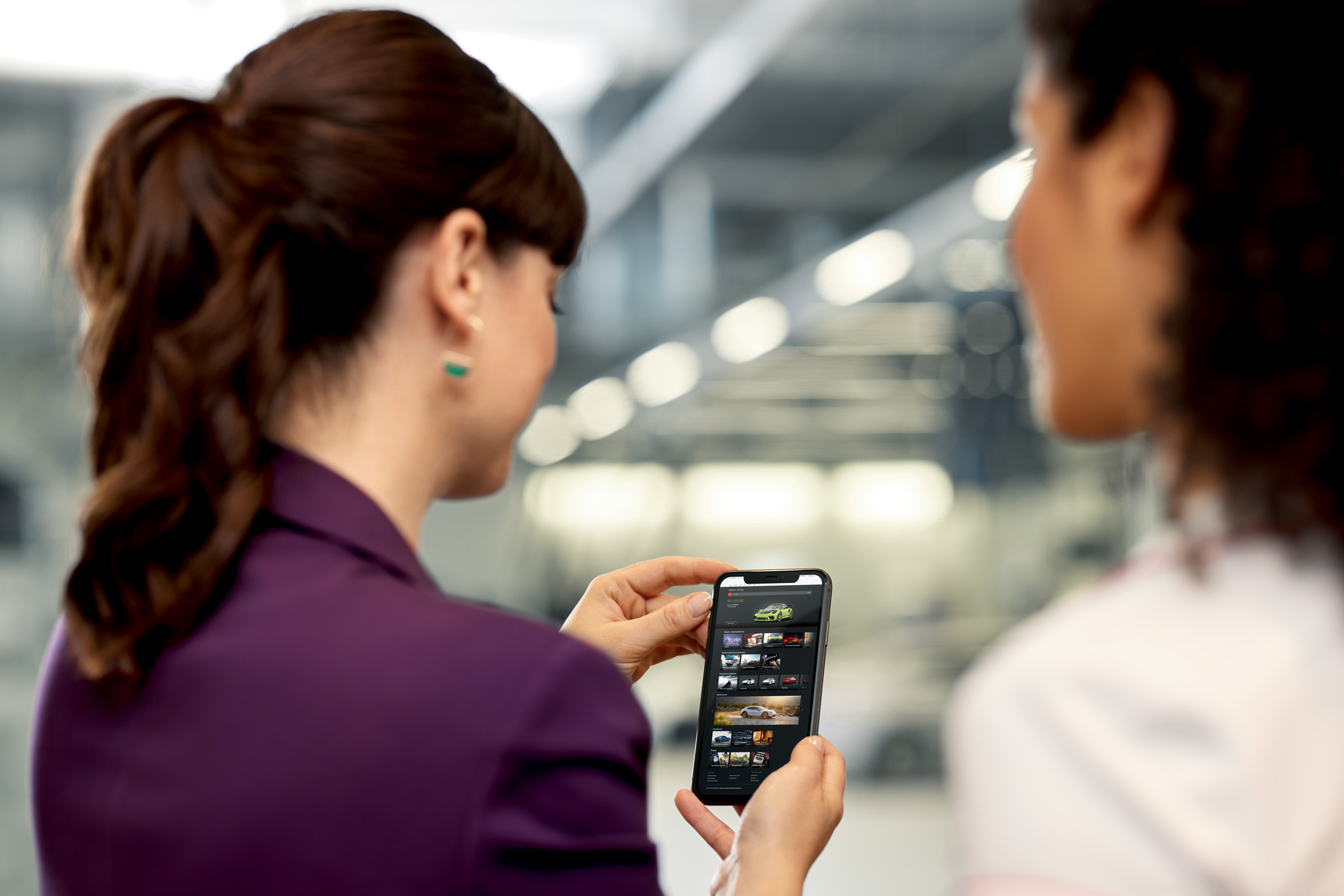
携帯電話でMy Porsche アプリを開きます。 複数の車両をお持ちの場合は、車両名の横にある矢印をタップし、正しい車両を選択してください。下にスクロールして、PCMサービスのセクションをタップしてください。 Apple MusicまたはApple Podcastsをタップしてください。 [Apple Music/Podcast Accountをリンクする]ボタンをタップします。Apple のウェブサイトにリダイレクトされます。Apple ユーザーの資格情報でログインします。 ログインに成功すると、Apple アカウントがリンクされます。

PCM 経由で Apple Music と Podcast を使用する

アカウントのリンクが完了すると、PCMでApple MusicとApple Podcastsをご利用いただけるようになります:

メディアをタップします。 再生をタップしてください。Apple MusicまたはApple Podcastsを選択してください。

さらにヘルプが必要ですか?

より詳細なガイダンスが必要な場合は、最適な解決策が見つかるようサポートいたします。

alt text

ポルシェコンタクトセンターに連絡する

ポルシェコンタクト

0120-846-911

受付時間:9:00-18:00(土日祝日除く)

※ポルシェコネクトおよびチャージングに関するお問い合わせは年中無休