Al momento stai visualizzando il contenuto relativo alla seguente regione:

Italia / italiano

Close country selector banner

Come posso usare Apple CarPlay nella mia Porsche?

Apple CarPlay ti permette di utilizzare direttamente le app iPhone sul sistema di infotainment Porsche Communication Management (PCM) della tua auto, così puoi rimanere connesso mantenendo sempre la concentrazione sulla strada. Offre un facile accesso a navigazione, chiamate, messaggi e musica, tutto controllato tramite touchscreen o comandi vocali per un'esperienza di guida fluida.

Sommario

  1. Di cosa ho bisogno per utilizzare Apple CarPlay?
  2. Come connettersi ad Apple CarPlay tramite cavo USB
  3. Come connettersi in modalità wireless ad Apple CarPlay
  4. Come usare Apple CarPlay nella tua Taycan | Tutorial | Spot On
  5. Come configurare Apple CarPlay nella tua Macan Electric | Tutorial | Spot On
  6. Domande frequenti

Di cosa ho bisogno per utilizzare Apple CarPlay?

Per utilizzare Apple CarPlay è necessario:

Un iPhone 5 o successivo con iOS 13 o successivo Bluetooth, Wi-Fi, Siri e Apple CarPlay abilitati nelle impostazioni del tuo iPhoneSe si collega tramite cavo, utilizzare un cavo originale Apple non danneggiato, senza adattatore USB, per garantire un utilizzo senza problemi

Come connettersi ad Apple CarPlay tramite cavo USB

Apple CarPlay tramite cavo USB è disponibile per i seguenti modelli:

718 anni modello 2017-2025911 a partire dall'anno modello 2017Taycan dall'anno modello 2020Panamera a partire dall'anno modello 2017Macan anni modello 2015-2025Macan Electric dall'anno modello 2024Cayenne a partire dall'anno modello 2017Cayenne Electric dall'anno modello 2026

Identifica l'anno modello

Nota: per Macan anni modello 2017-2018 e per 718, Apple CarPlay è disponibile solo se l'opzione è stata ordinata al momento dell'acquisto dell'auto.

Segui questi passaggi per collegare Apple CarPlay tramite cavo USB:

Collega l'iPhone alla porta USB (Tipo C) nel tunnel centrale, nel bracciolo centrale o nel cassetto portaoggetti, a seconda del modello. Per maggiori dettagli, consulta il manuale del proprietario.Conferma nel PCM che vuoi iniziare a utilizzare Apple CarPlay. Apple CarPlay si avvierà automaticamente e le app disponibili saranno visualizzate sul PCM.

Come connettersi in modalità wireless ad Apple CarPlay

Apple CarPlay wireless è disponibile per i seguenti modelli con l'ultima versione software:

911 dall'anno modello 2020 Taycan dall'anno modello 2020 Panamera a partire dall'anno modello 2021 Macan a partire dall'anno modello 2020 Macan Electric a partire dal modello 2024Cayenne a partire dall'anno modello 2020 Cayenne Electric dall'anno modello 2026

Identifica l'anno modello

Note

La disponibilità di Apple CarPlay wireless può variare a seconda del Paese.A seconda del modello e dell'anno modello della tua auto, potrebbero esserci lievi differenze nel modo in cui vengono descritti i pulsanti nei passaggi seguenti. Per maggiori dettagli sull'installazione wireless, consulta il manuale del proprietario.

Segui questi passaggi per collegare Apple CarPlay in modalità wireless:

911

A partire dall'anno modello 2022

Opzione 1

Assicurati che Wi-Fi e Bluetooth siano abilitati sul tuo iPhone. Apri Impostazioni > Bluetooth e tieni lo schermo aperto per i passaggi successivi.Tocca Dispositivi nella schermata iniziale del PCM.Tocca Collega nuovi dispositivi > Collega Apple CarPlay. In alternativa, tocca l'icona Apple CarPlay per iniziare la ricerca.Segui le istruzioni mostrate sul PCM e sul tuo telefono.

Opzione 2

Assicurati che Wi-Fi e Bluetooth siano abilitati sul tuo iPhone.Sul tuo iPhone, apri Impostazioni > Generali > CarPlay. Tieni premuto il pulsante controllo vocale sullo sterzo finché non inizia la ricerca. Quando il nome del tuo iPhone appare nel PCM, tocca il nome.Segui le istruzioni mostrate sul PCM e sul tuo telefono.

Anni modello 2020-2021

Nota: anno modello 2020 dalla data di produzione novembre 2019

Assicurati che Wi-Fi e Bluetooth siano abilitati sul tuo iPhone. Apri Impostazioni > Bluetooth e tieni lo schermo aperto per i passaggi successivi.Sul titolo del PCM, tocca l'icona con il cellulare cancellato o l'icona con la potenza della ricezione (a seconda dello stato della connessione).Seleziona Apple CarPlay o Link per iniziare la ricerca.Seleziona il tuo dispositivo dalla lista.Conferma che vuoi iniziare a usare Apple CarPlay. Apple CarPlay si avvierà e le app disponibili verranno visualizzate sul PCM.

Taycan

A partire dall'anno modello 2020

Opzione 1

Assicurati che Wi-Fi e Bluetooth siano abilitati sul tuo iPhone. Apri Impostazioni > Bluetooth e tieni lo schermo aperto per i passaggi successivi.Tocca Dispositivi sulla schermata iniziale del PCM.Tocca Collega nuovi dispositivi > Collega Apple CarPlay. In alternativa, tocca l'icona Apple CarPlay per iniziare la ricerca.Segui le istruzioni mostrate sul PCM e sul tuo telefono.

Opzione 2

Assicurati che Wi-Fi e Bluetooth siano abilitati sul tuo iPhone.Sul tuo iPhone, apri Impostazioni > Generali > CarPlay.Tieni premuto il pulsante controllo vocale sullo sterzo finché non inizia la ricerca. Quando il nome del tuo iPhone appare nel PCM, tocca il nome.Segui le istruzioni mostrate sul PCM e sul tuo telefono.

Panamera

A partire dall'anno modello 2022

Opzione 1

Assicurati che Wi-Fi e Bluetooth siano abilitati sul tuo iPhone. Apri Impostazioni > Bluetooth e tieni lo schermo aperto per i passaggi successivi.Tocca Dispositivi sulla schermata iniziale del PCM.Tocca Collega nuovi dispositivi > Collega Apple CarPlay. In alternativa, tocca l'icona Apple CarPlay per iniziare la ricerca.Segui le istruzioni mostrate sul PCM e sul tuo telefono.

Opzione 2

Assicurati che Wi-Fi e Bluetooth siano abilitati sul tuo iPhone.Sul tuo iPhone, apri Impostazioni > Generali > CarPlay.Tieni premuto il pulsante controllo vocale sullo sterzo finché non inizia la ricerca. Quando il nome del tuo iPhone appare nel PCM, tocca il nome.Segui le istruzioni mostrate sul PCM e sul tuo telefono.

Anno modello 2021

Assicurati che Wi-Fi e Bluetooth siano abilitati sul tuo iPhone. Apri Impostazioni > Bluetooth e tieni lo schermo aperto per i passaggi successivi.Sul titolo del PCM, tocca l'icona con il cellulare cancellato o l'icona con la potenza della ricezione (a seconda dello stato della connessione).Seleziona Apple CarPlay o Link per iniziare la ricerca.Seleziona il tuo dispositivo dalla lista.Conferma che vuoi iniziare a usare Apple CarPlay. Apple CarPlay si avvierà e le app disponibili verranno visualizzate sul PCM.

Macan

Dall'anno modello 2020 (data di produzione: da novembre 2019)

Assicurati che Wi-Fi e Bluetooth siano abilitati sul tuo iPhone. Apri Impostazioni > Bluetooth e tieni lo schermo aperto per i passaggi successivi.Sul titolo del PCM, tocca l'icona con il cellulare cancellato o l'icona con la potenza della ricezione (a seconda dello stato della connessione).Seleziona Apple CarPlay o Link per iniziare la ricerca.Seleziona il tuo dispositivo dalla lista. Conferma che vuoi iniziare a usare Apple CarPlay. Apple CarPlay si avvierà e le app disponibili verranno visualizzate sul PCM

Macan Electric

A partire dall'anno modello 2024

Assicurati che Wi-Fi e Bluetooth siano abilitati sul tuo iPhone. Apri Impostazioni > Bluetooth e tieni lo schermo aperto per i passaggi successivi.Tocca Dispositivi sulla schermata iniziale del PCM.Tocca Connetti nuovo dispositivo.Inizia una ricerca di dispositivi. Seleziona il tuo telefono.Segui le istruzioni mostrate sul PCM e sul tuo telefono.

Cayenne

A partire dall'anno modello 2022

Opzione 1

Assicurati che Wi-Fi e Bluetooth siano abilitati sul tuo iPhone. Apri Impostazioni > Bluetooth e tieni lo schermo aperto per i passaggi successivi.Tocca Dispositivi sulla schermata iniziale del PCM.Tocca Collega nuovi dispositivi > Collega Apple CarPlay. In alternativa, tocca l'icona Apple CarPlay per iniziare la ricerca.Segui le istruzioni mostrate sul PCM e sul tuo telefono.

Opzione 2

Assicurati che Wi-Fi e Bluetooth siano abilitati sul tuo iPhone.Sul tuo iPhone, apri Impostazioni > Generali > CarPlay.Tieni premuto il pulsante di controllo vocale sul volante o, a seconda del modello, sull'aletta di comando fino all'inizio della ricerca. Quando il nome del tuo iPhone appare nel PCM, tocca il nome.Segui le istruzioni mostrate sul PCM e sul tuo telefono.

Anno modello 2020-2021 (data di produzione: da novembre 2019)

Assicurati che Wi-Fi e Bluetooth siano abilitati sul tuo iPhone. Apri Impostazioni > Bluetooth e tieni lo schermo aperto per i passaggi successivi.Sul titolo del PCM, tocca l'icona con il cellulare cancellato o l'icona con la potenza della ricezione (a seconda dello stato della connessione).Seleziona Apple CarPlay o Link per iniziare la ricerca.Seleziona il tuo dispositivo dalla lista. Conferma che vuoi iniziare a usare Apple CarPlay. Apple CarPlay si avvierà e le app disponibili verranno visualizzate sul PCM

Cayenne Electric

A partire dall'anno modello 2026

Assicurati che Wi-Fi e Bluetooth siano abilitati sul tuo iPhone. Apri Impostazioni > Bluetooth e tieni lo schermo aperto per i passaggi successivi.Tocca Dispositivi sulla schermata iniziale del PCM.Tocca Collega nuovo dispositivo per iniziare la ricerca.Seleziona il tuo telefono.Segui le istruzioni mostrate sul PCM e sul tuo telefono.

Consiglio: mentre usi Apple CarPlay, puoi passare tra schermo intero e schermo diviso scorrendo verso il basso o verso l'alto nella parte inferiore del display. La vista a schermo diviso ti permette di usare la parte inferiore dello schermo per altre funzioni e app dal PCM, mentre Apple CarPlay rimane visibile nella parte superiore del display.

Come usare Apple CarPlay nella tua Taycan | Tutorial | Spot On

Come configurare Apple CarPlay nella tua Macan Electric | Tutorial | Spot On

Domande frequenti

Come posso utilizzare Apple CarPlay tramite Siri?

Per utilizzare Apple CarPlay tramite il riconoscimento vocale Siri, assicurati che:

Siri sia abilitata nelle impostazioni del tuo iPhone.L'accensione della tua auto e il PCM siano accesi.Non sia impegnato in una chiamata telefonica attiva.L'assistente al parcheggio non sia attivo.Il controllo vocale PCM non sia attivo.

Puoi quindi avviare Siri utilizzando uno dei seguenti metodi:

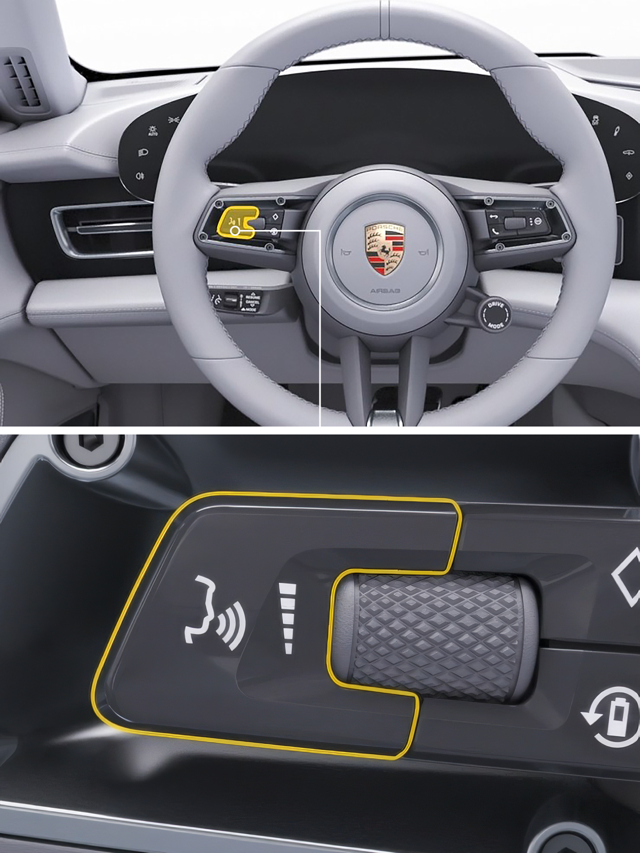
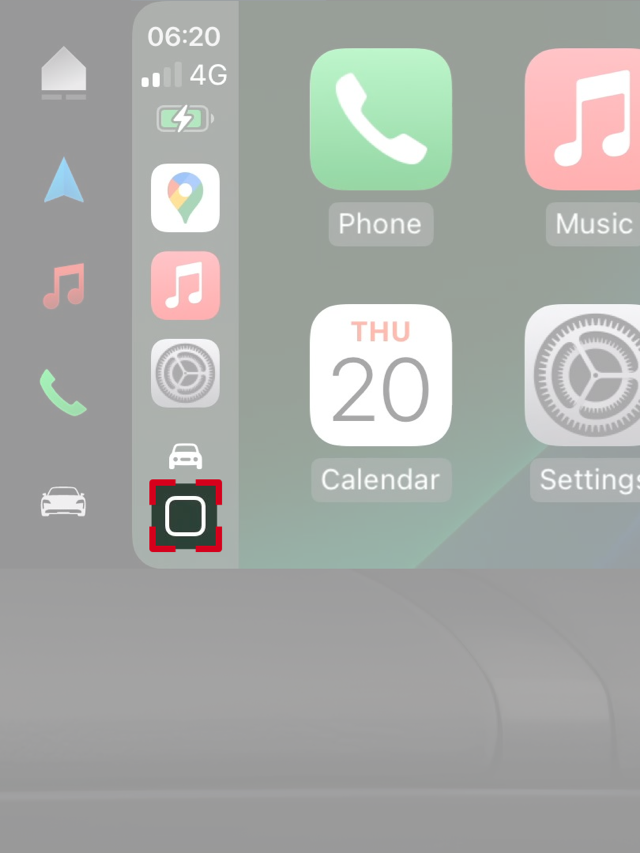
Premi e tieni premuto il pulsante di controllo vocale (vedi immagine sotto) sul volante per 911, Panamera, Taycan, Macan Electric e Cayenne Electric, e sull'aletta di comando per Cayenne.Pronuncia la frase di attivazione "Ehi Siri" (se attivata nelle impostazioni di Siri su iPhone)In alternativa, tieni premuto il pulsante Home/Dashboard (vedi l'immagine sotto).

Per chiudere Siri:

Quando Siri è attiva e in attesa di un comando vocale, premi il pulsante Controllo Vocale sullo sterzo. Sentirai un segnale acustico che svanisce.

Pulsante di controllo vocale

Pulsante Home/Dashboard

Cosa devo fare se ho problemi di connessione con Apple CarPlay wireless?

Per una connessione wireless ottimale con Apple CarPlay, assicurati sempre che il tuo iPhone abbia l'ultima versione di iOS.

Se riscontri problemi di connessione, prova i seguenti passaggi.

Ricollega Apple CarPlay wireless

Attiva brevemente la modalità "Aereo" sul tuo iPhone, poi disabilitala e riconnettiti. Per ricollegare Apple CarPlay nel PCM:

Sulla schermata principale del PCM, tocca Dispositivi.Tocca l'icona Apple CarPlay per l'iPhone che vuoi ricollegare.

Rimuovi e ricollega l'iPhone

Se il problema persiste:

Sull'iPhone, rimuovi l'auto dal menu Bluetooth.Elimina il tuo iPhone dal PCM: Sulla schermata principale del PCM, tocca Dispositivi.Seleziona l'iPhone pertinente.Scorri verso sinistra sulla voce relativa al telefono.Tocca l'icona cestino per disaccoppiare l'iPhone.Dopodiché, ricollega l'iPhone all'auto. Consulta sopra "Come connettersi wireless ad Apple CarPlay".

Cosa devo fare se Apple CarPlay cablato non funziona?

Se riscontri problemi con Apple CarPlay cablato, prova quanto segue:

Usa un cavo USB supportato da Apple.Controlla che le porte USB della tua auto e del tuo iPhone siano pulite e prive di polvere o impurità.Assicurati che il tuo iPhone si carichi quando è connesso, perché questo indica che cavo e connessione funzionano.Scollega e ricollega il cavo se necessario.

Come posso usare Apple CarPlay wireless con più driver e iPhone diversi?

Puoi collegare più di un iPhone ad Apple CarPlay direttamente in auto, rendendo facile per diversi conducenti usare il proprio telefono e le proprie app una volta saliti. Vedi sopra per i dettagli su come collegare un iPhone in modalità wireless.

Come scegliere quale iPhone usare

Sulla schermata principale del PCM, tocca Dispositivi.Tocca l'icona Apple CarPlay per l'iPhone che vuoi usare.Apple CarPlay si avvierà automaticamente.

Come posso passare ad Apple CarPlay cablato se già sto usando CarPlay wireless?

Per passare da Apple CarPlay wireless a cablato, segui questi passaggi:

Rimuovi l'accoppiamento esistente:Sul tuo iPhone, vai su Impostazioni > Bluetooth e rimuovi l'auto.Nella schermata iniziale del PCM, tocca Dispositivi per aprire la gestione dispositivi ed eliminare il tuo iPhone.Collega il tuo iPhone a una delle porte USB frontali usando un cavo USB-C o Lightning.Accetta i prompt di Apple CarPlay sia sul tuo iPhone che sul PCM.Sul tuo iPhone, seleziona "Usa solo USB" quando ti viene richiesto. Questo garantisce che le future connessioni rimangano cablate.

Come posso usare l'app My Porsche in Apple CarPlay?

La funzione "My Porsche in Apple CarPlay" ti permette di controllare diverse funzioni utili della tua auto senza lasciare l'interfaccia Apple CarPlay sul display centrale, tra cui:

Controllo delle funzioni selezionate dell'auto, come le impostazioni di climatizzazioneAccesso a impostazioni audio e suono come i preferiti radioUtilizzo di funzioni utili al di fuori dell'ecosistema Apple senza cambiare schermoPersonalizzazione della tua esperienza Apple CarPlay per un accesso più rapido durante la guida

Questa funzione è disponibile su 911, Taycan, Panamera e Cayenne dagli anni modello 2023-2026 con l'ultima versione software.

Come configuro "My Porsche in Apple CarPlay"?

Collega il tuo iPhone ad Apple CarPlay. Consulta le istruzioni sopra per dettagli su come collegare il tuo iPhone.Apri l'app My Porsche sul telefono.Se hai più di una vettura, tocca il nome della tua vettura e seleziona quella corretta.Nella schermata iniziale, scorri verso il basso e tocca My Porsche in Apple CarPlay.Tocca Inizia.Vedrai una panoramica degli spazi disponibili, che ti permetterà di posizionare le tue funzioni preferite per un facile accesso in Apple CarPlay sul display centrale.

Tutte le modifiche vengono aggiornate in tempo reale su Apple CarPlay.

Puoi anche guardare il video Spot On Come usare l'app My Porsche in Apple CarPlay per maggiori dettagli su come configurare gli spazi.
Dove posso trovare ulteriori informazioni e supporto riguardo Apple CarPlay?

Per ulteriore supporto su Apple CarPlay, visita le pagine ufficiali di supporto Apple. L'articolo Introduzione a CarPlay e iPhone – Supporto Apple spiega i passaggi di configurazione, le opzioni di personalizzazione e l'uso quotidiano di tutte le funzioni di Apple CarPlay. Se Apple CarPlay non funziona come previsto, la guida Se hai bisogno di aiuto con CarPlay ti aiuta a risolvere problemi comuni e a controllare le impostazioni sia sul tuo iPhone che in auto.

Quali sono i requisiti e i limiti di Apple CarPlay?

Vengono visualizzate solo le app per iPhone supportate da Apple CarPlay. Per informazioni sulle app supportate visita iOS - CarPlay - Apple. La funzione è disponibile solo nei Paesi supportati da Apple. Per informazioni sui Paesi supportati visita disponibilità delle funzionalità iOS e iPadOS. I contenuti e le funzionalità visualizzati di Apple CarPlay sono forniti esclusivamente dall'iPhone connesso. Quando si utilizza Apple CarPlay, qualsiasi connessione Bluetooth attiva (ad esempio per telefonia, riproduzione multimediale o notizie) viene automaticamente interrotta. In questo caso le telefonate potranno essere effettuate solo tramite lo smartphone Apple CarPlay connesso. Alcune app richiedono una connessione dati attiva. Potresti sostenere costi aggiuntivi, a seconda del tuo piano di telefonia mobile, soprattutto se lo utilizzi all'estero. Si consiglia un piano dati a tariffa fissa.

Consumi ed emissioni

Video Spot On | Come utilizzare Porsche Apple CarPlay nella tua Taycan

Taycan (anno modello 2022) (WLTP): Consumo di energia elettrica combinato: 25,4 - 20,4 kWh/100 km; Emissioni di CO₂ combinate: 0 g/km; Classe di CO₂: A; aggiornato al: 11/2021

Video Spot On | Come configurare Apple CarPlay nella tua Macan Electric

Macan Turbo (anno modello 2025) (WLTP): Consumo elettrico combinato: 20,7 - 18,9 kWh/100 km; Emissioni di CO₂ combinate: 0 g/km; Classe CO₂: A; Stato: 03/2025

Avete bisogno di ulteriore aiuto?

Se avete bisogno di ulteriori indicazioni, possiamo aiutarvi a trovare la soluzione giusta.

Ha trovato quello che stava cercando?