Katselet parhaillaan sisältöä sijainnille:

Suomi / suomi

Close country selector banner

Miten voin käyttää Apple CarPlayta Porschessani?

Apple CarPlayn avulla voit käyttää iPhone-sovelluksiasi suoraan autosi Porsche Communication Management (PCM) -tietoviihdejärjestelmässä, jotta yhteys säilyy ja voit keskittyä tiehen. Se tarjoaa helpon pääsyn navigointiin, puheluihin, viesteihin ja musiikkiin, joita kaikkia ohjataan kosketusnäytön tai äänikomentojen avulla saumattoman ajokokemuksen takaamiseksi.

Sisällysluettelo

  1. Mitä tarvitsen Apple CarPlayn käyttämiseen?
  2. Apple CarPlayn yhdistäminen USB-kaapelilla
  3. Langattoman yhteyden luominen Apple CarPlayhin
  4. Apple CarPlayn käyttö Taycanissasi | Tutoriaali | Spot On
  5. Apple CarPlayn käyttöönotto Macan Electricissäsi | Tutoriaali | Spot On
  6. usein kysytyt kysymykset

Mitä tarvitsen Apple CarPlayn käyttämiseen?

Apple CarPlayn käyttämiseen tarvitaan:

iPhone 5 tai uudempi, jossa on iOS 13 tai uudempi Bluetooth, Wi-Fi, Siri ja Apple CarPlay on otettu käyttöön iPhonen asetuksissajos liität laitteen kaapelilla, käytä Applen vahingoittumatonta alkuperäistä kaapelia ilman USB-sovitinta varmistaaksesi ongelmattoman käytön.

Apple CarPlayn yhdistäminen USB-kaapelilla

Apple CarPlay USB-kaapelin kautta on saatavilla seuraaviin malleihin:

718 vuosimallia 2017–2025911 vuosimallia 2017Taycan vuosimallia 2020Panamera vuosimallia 2017Macan vuosimallia 2017-2026Macan Electric vuosimallia 2024Cayenne vuosimallia 2017Cayenne Electric vuosimallista 2026 alkaen

Tunnista vuosimalli

Huomautus: Macan-vuosimallissa 2017–2018 sekä 718-mallissa Apple CarPlay on käytettävissä vain, jos se on tilattu auton oston yhteydessä.

Yhdistä Apple CarPlay USB-kaapelilla seuraavasti:

Liitä iPhone-puhelimesi keskikonsolin, keskikyynärnojan tai hansikaslokeron USB-porttiin mallistasi riippuen. Katso lisätietoja omistajan käsikirjasta.Vahvista PCM-järjestelmässä, että haluat aloittaa Apple CarPlayn käytön. Apple CarPlay käynnistyy automaattisesti ja käytettävissä olevat sovellukset näkyvät PCM-järjestelmässä.

Langattoman yhteyden luominen Apple CarPlayhin

Langaton Apple CarPlay on saatavilla seuraaviin malleihin, joissa on uusin ohjelmistoversio:

911 vuosimallia 2020 Taycan vuosimallia 2020 Panamera vuosimallia 2021 Macan vuosimallista 2020 alkaen Macan Electric vuosimallia 2024Cayenne vuosimallia 2020 Cayenne Electric vuosimallista 2026 alkaen

Tunnista vuosimalli

Huomautukset

Langattoman Apple CarPlayn saatavuus voi vaihdella maakohtaisesti.Auton mallista ja vuosimallista riippuen alla olevien vaiheiden painikkeiden kuvauksissa voi olla pieniä eroja. Lisätietoja langattomasta asennuksesta on omistajan käsikirjassa.

Yhdistä Apple CarPlay langattomasti seuraavasti:

911

Vuosimallista 2022 alkaen

Vaihtoehto 1

Varmista, että Wi-Fi ja Bluetooth ovat käytössä iPhonessasi. Avaa Asetukset > Bluetooth ja pidä näyttö auki seuraavia vaiheita varten.Napauta PCM:n aloitusnäytössä Laitteet .Napauta Yhdistä uudet laitteet > Yhdistä Apple CarPlay. Vaihtoehtoisesti napauta Apple CarPlay -kuvaketta aloittaaksesi haun.Noudata PCM:ssä ja puhelimessasi näkyviä ohjeita.

Vaihtoehto 2

Varmista, että Wi-Fi ja Bluetooth ovat käytössä iPhonessasi.Avaa iPhonessa Asetukset > Yleiset > CarPlay. Pidä ohjauspyörän puheohjauspainiketta painettuna, kunnes haku alkaa. Kun iPhonesi nimi näkyy PCM:ssä, napauta nimeä.Noudata PCM:ssä ja puhelimessasi näkyviä ohjeita.

Vuosimallit 2020-2021

Huomautus: Vuosimalli 2020,valmistuspäivästä marraskuu 2019

Varmista, että Wi-Fi ja Bluetooth ovat käytössä iPhonessasi. Avaa Asetukset > Bluetooth ja pidä näyttö auki seuraavia vaiheita varten.Napauta PCM-järjestelmän otsikossa joko kuvaketta, jossa on yliviivattu matkapuhelin , tai kuvaketta, jossa on vastaanoton voimakkuus (yhteyden tilasta riippuen).Aloita haku valitsemalla Apple CarPlay tai Link.Valitse laitteesi luettelosta.Vahvista, että haluat aloittaa Apple CarPlayn käytön. Apple CarPlay käynnistyy ja käytettävissä olevat sovellukset näkyvät PCM-järjestelmässä.

Taycan

Vuosimallista 2020 alkaen

Vaihtoehto 1

Varmista, että Wi-Fi ja Bluetooth ovat käytössä iPhonessasi. Avaa Asetukset > Bluetooth ja pidä näyttö auki seuraavia vaiheita varten.Napauta PCM:n aloitusnäytössä Laitteet.Napauta Yhdistä uudet laitteet > Yhdistä Apple CarPlay. Vaihtoehtoisesti napauta Apple CarPlay -kuvaketta aloittaaksesi haun.Noudata PCM:ssä ja puhelimessasi näkyviä ohjeita.

Vaihtoehto 2

Varmista, että Wi-Fi ja Bluetooth ovat käytössä iPhonessasi.Avaa iPhonessa Asetukset > Yleiset > CarPlay.Pidä ohjauspyörän puheohjauspainiketta painettuna, kunnes haku alkaa. Kun iPhonesi nimi näkyy PCM:ssä, napauta nimeä.Noudata PCM:ssä ja puhelimessasi näkyviä ohjeita.

Panamera

Vuosimallista 2022 alkaen

Vaihtoehto 1

Varmista, että Wi-Fi ja Bluetooth ovat käytössä iPhonessasi. Avaa Asetukset > Bluetooth ja pidä näyttö auki seuraavia vaiheita varten.Napauta PCM:n aloitusnäytössä Laitteet.Napauta Yhdistä uudet laitteet > Yhdistä Apple CarPlay. Vaihtoehtoisesti napauta Apple CarPlay -kuvaketta aloittaaksesi haun.Noudata PCM:ssä ja puhelimessasi näkyviä ohjeita.

Vaihtoehto 2

Varmista, että Wi-Fi ja Bluetooth ovat käytössä iPhonessasi.Avaa iPhonessa Asetukset > Yleiset > CarPlay.Pidä ohjauspyörän puheohjauspainiketta painettuna, kunnes haku alkaa. Kun iPhonesi nimi näkyy PCM:ssä, napauta nimeä.Noudata PCM:ssä ja puhelimessasi näkyviä ohjeita.

Vuosimalli 2021

Varmista, että Wi-Fi ja Bluetooth ovat käytössä iPhonessasi. Avaa Asetukset > Bluetooth ja pidä näyttö auki seuraavia vaiheita varten.Napauta PCM-järjestelmän otsikossa joko kuvaketta, jossa on yliviivattu matkapuhelin, tai kuvaketta, jossa on vastaanoton voimakkuus (yhteyden tilasta riippuen).Aloita haku valitsemalla Apple CarPlay tai Link.Valitse laitteesi luettelosta.Vahvista, että haluat aloittaa Apple CarPlayn käytön. Apple CarPlay käynnistyy, ja käytettävissä olevat sovellukset näkyvät PCM-järjestelmässä.

Macan

Vuosimallista 2020 alkaen (valmistuspäivämäärä: marraskuusta 2019 alkaen)

Varmista, että Wi-Fi ja Bluetooth ovat käytössä iPhonessasi. Avaa Asetukset > Bluetooth ja pidä näyttö auki seuraavia vaiheita varten.Napauta PCM-järjestelmän otsikossa joko kuvaketta, jossa on yliviivattu matkapuhelin, tai kuvaketta, jossa on vastaanoton voimakkuus (yhteyden tilasta riippuen).Aloita haku valitsemalla Apple CarPlay tai Link.Valitse laitteesi luettelosta. Vahvista, että haluat aloittaa Apple CarPlayn käytön. Apple CarPlay käynnistyy ja käytettävissä olevat sovellukset näkyvät PCM-järjestelmässä

Macan Electric

Vuosimallista 2024 alkaen

Varmista, että Wi-Fi ja Bluetooth ovat käytössä iPhonessasi. Avaa Asetukset > Bluetooth ja pidä näyttö auki seuraavia vaiheita varten.Napauta PCM:n aloitusnäytössä Laitteet .Napauta Yhdistä uusia laitteita.Laitteiden haku alkaa. Valitse puhelimesi.Noudata PCM:ssä ja puhelimessasi näkyviä ohjeita.

Cayenne

Vuosimallista 2022 alkaen

Vaihtoehto 1

Varmista, että Wi-Fi ja Bluetooth ovat käytössä iPhonessasi. Avaa Asetukset > Bluetooth ja pidä näyttö auki seuraavia vaiheita varten.Napauta PCM:n aloitusnäytössä Laitteet .Napauta Yhdistä uudet laitteet > Yhdistä Apple CarPlay. Vaihtoehtoisesti napauta Apple CarPlay -kuvaketta aloittaaksesi haun.Noudata PCM:ssä ja puhelimessasi näkyviä ohjeita.

Vaihtoehto 2

Varmista, että Wi-Fi ja Bluetooth ovat käytössä iPhonessasi.Avaa iPhonessa Asetukset > Yleiset > CarPlay.Pidä ohjauspyörän tai – mallista riippuen – ohjausvivun puheohjauspainiketta painettuna, kunnes haku alkaa. Kun iPhonesi nimi näkyy PCM:ssä, napauta nimeä.Noudata PCM:ssä ja puhelimessasi näkyviä ohjeita.

Vuosimalli 2020–2021 (valmistuspäivä: marraskuusta 2019 alkaen)

Varmista, että Wi-Fi ja Bluetooth ovat käytössä iPhonessasi. Avaa Asetukset > Bluetooth ja pidä näyttö auki seuraavia vaiheita varten.Napauta PCM-järjestelmän otsikossa joko kuvaketta, jossa on yliviivattu matkapuhelin, tai kuvaketta, jossa on vastaanoton voimakkuus (yhteyden tilasta riippuen).Aloita haku valitsemalla Apple CarPlay tai Link.Valitse laitteesi luettelosta. Vahvista, että haluat aloittaa Apple CarPlayn käytön. Apple CarPlay käynnistyy ja käytettävissä olevat sovellukset näkyvät PCM-järjestelmässä

Cayenne Electric

Vuosimallista 2026 alkaen

Varmista, että Wi-Fi ja Bluetooth ovat käytössä iPhonessasi. Avaa Asetukset > Bluetooth ja pidä näyttö auki seuraavia vaiheita varten.Napauta PCM:n aloitusnäytössä Laitteet .Aloita haku napauttamalla Yhdistä uusi laite .Valitse puhelimesi.Noudata PCM:ssä ja puhelimessasi näkyviä ohjeita.

Vinkki: Apple CarPlayn käytön aikana voit vaihtaa koko näytön ja jaetun näytön tilan välillä pyyhkäisemällä alas tai ylös näytön alareunassa. Jaetun näytön näkymän avulla voit käyttää näytön alaosaa PCM-järjestelmän muihin toimintoihin ja sovelluksiin, kun Apple CarPlay pysyy näkyvissä näytön yläosassa.

Apple CarPlayn käyttö Taycanissasi | Tutoriaali | Spot On

Apple CarPlayn käyttöönotto Macan Electricissäsi | Tutoriaali | Spot On

usein kysytyt kysymykset

Miten voin käyttää Apple CarPlayta Sirin avulla?

Jotta voit käyttää Apple CarPlayta Siri-puheentunnistuksen kautta, varmista, että:

Siri on käytössä iPhonen asetuksissa.Auton sytytysvirta ja PCM ovat päällä.Puhelua ei ole parhaillaan käynnissä.Pysäköintiavustaja ei ole käytössä.PCM-puheohjaus ei ole käytössä.

Voit sitten käynnistää Sirin jollakin seuraavista tavoista:

Pidä puheohjauspainiketta (katso kuva alla) painettuna mallien 911, Panamera, Taycan, Macan Electric ja Cayenne Electric ohjauspyörässä ja Cayennen ohjausvivussa.Sano herätyslause "Hei Siri" (jos se on aktivoitu iPhonen Siri-asetuksissa).Vaihtoehtoisesti voit painaa pitkään Aloitus-/Koontinäyttö-painiketta (katso kuva alla).

Sirin sulkeminen:

Kun Siri on käynnissä ja odottaa puhekomentoa, paina ohjauspyörän puheohjauspainiketta. Kuulet vaimenevan äänimerkin.
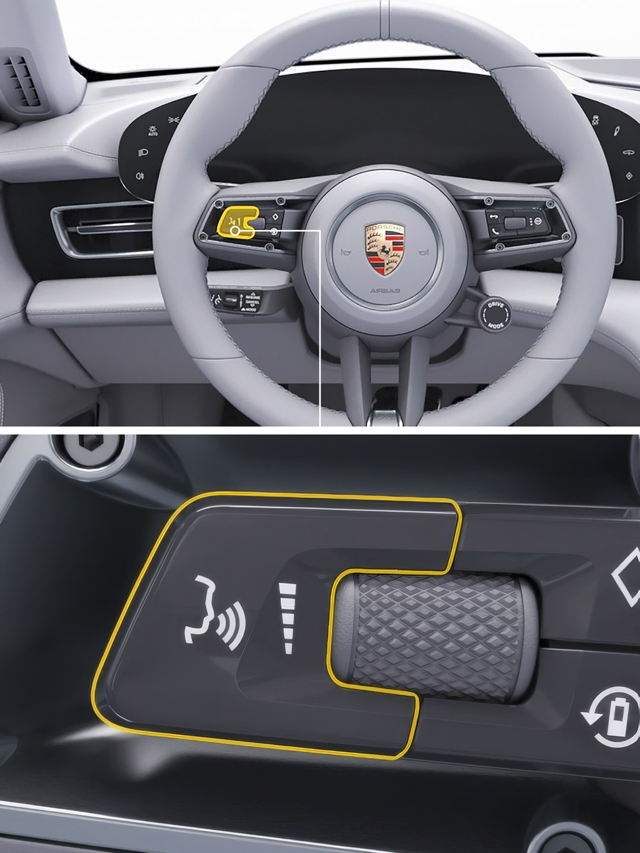
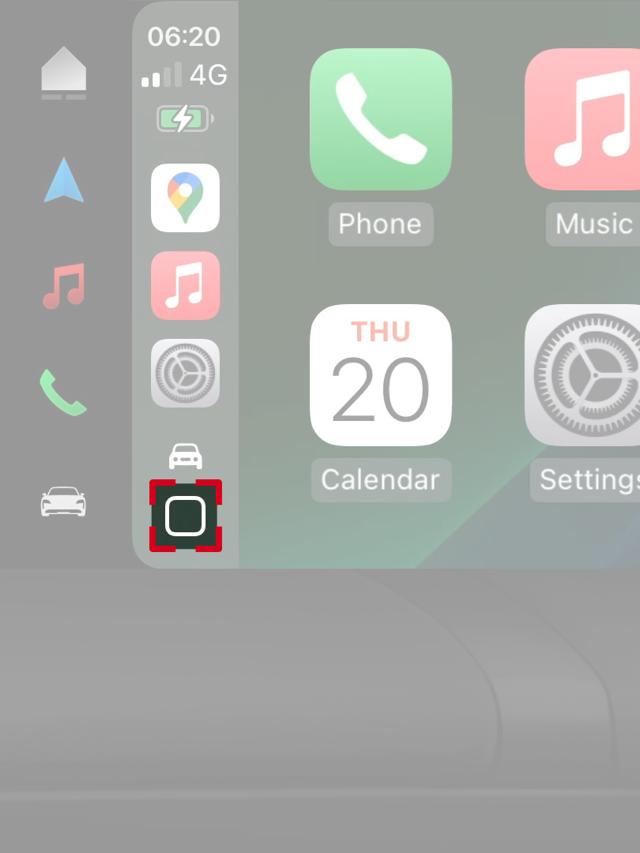
Puheohjauspainike

Aloitus-/Kojelauta-painike

Mitä minun pitäisi tehdä, jos minulla on yhteysongelmia langattoman Apple CarPlayn kanssa?

Optimaalisen langattoman Apple CarPlay -yhteyden takaamiseksi varmista aina, että iPhonessasi on uusin iOS-versio.

Jos kohtaat yhteysongelmia, kokeile seuraavia.

Yhdistä langaton Apple CarPlay uudelleen

Ota lentotila käyttöön iPhonessasi hetkeksi, poista se käytöstä ja yhdistä se uudelleen. Apple CarPlayn yhdistäminen uudelleen PCM-järjestelmään:

Napauta PCM:n aloitusnäytössä Laitteet.Napauta sen iPhonen Apple CarPlay -kuvaketta, jonka haluat yhdistää uudelleen.

Irrota iPhone ja yhdistä se uudelleen

Jos ongelma jatkuu:

Poista auto iPhonen Bluetooth-valikosta.Poista iPhone PCM:stä: Napauta PCM:n aloitusnäytössä Laitteet.Valitse oikea iPhone.Pyyhkäise vasemmalle puhelimen viestissä.Napauta roskakorikuvaketta purkaaksesi iPhonen pariliitoksen.Yhdistä sen jälkeen iPhone uudelleen autoon. Katso yllä oleva kohta 'Langattoman yhteyden luominen Apple CarPlayhin'.

Mitä teen, jos langallinen Apple CarPlay ei toimi?

Jos Apple CarPlayn langallisessa käytössä ilmenee ongelmia, kokeile seuraavaa:

Käytä Applen tukemaa USB-kaapelia.Tarkista, että autosi ja iPhonesi USB-portit ovat puhtaat ja pölyttömät.Varmista, että iPhone latautuu ollessaan kytkettynä, sillä tämä osoittaa, että kaapeli ja yhteys toimivat.Irrota kaapeli ja kytke se uudelleen tarvittaessa.

Miten voin käyttää langatonta Apple CarPlayta useiden kuljettajien ja eri iPhone-puhelimien kanssa?

Voit yhdistää autossasi Apple CarPlayhin useamman kuin yhden iPhonen, mikä helpottaa eri kuljettajien omien puhelimien ja sovellusten käyttöä autoon noustessa. Katso yllä olevat tiedot iPhonen yhdistämisestä langattomasti.

Kuinka valita iPhone käytettäväksi

Napauta PCM:n aloitusnäytössä Laitteet.Napauta sen iPhonen Apple CarPlay -kuvaketta, jota haluat käyttää.Apple CarPlay käynnistyy automaattisesti.

Miten vaihdan langalliseen Apple CarPlayhin, jos käytän jo langatonta CarPlayta?

Vaihda langattomasta langalliseen Apple CarPlayhin seuraavasti:

Poista nykyinen pariliitos:Siirry iPhonessa kohtaan Asetukset > Bluetooth ja poista auto laiteparista.Napauta PCM:n aloitusnäytössä Laitteet avataksesi laitehallinnan ja poistaaksesi iPhonesi.Liitä iPhone johonkin etuosan USB-porteista USB-C- tai Lightning-kaapelilla.Hyväksy Apple CarPlayn kehotteet sekä iPhonessa että PCM:ssä.Valitse iPhonessasi pyydettäessä "Käytä vain USB:tä". Tämä varmistaa, että tulevat yhteydet pysyvät langallisina.

Miten käytän My Porsche -sovellusta Apple CarPlayssa?

Toiminto 'Apple CarPlayn My Porsche' antaa sinun hallita useita autosi hyödyllisiä toimintoja poistumatta Apple CarPlay -käyttöliittymästä keskusnäytössä, mukaan lukien:

Valittujen auton toimintojen, kuten ilmastointiasetusten, ohjausPääsy ääni- ja ääniasetuksiin, kuten radion suosikkeihinHyödyllisten toimintojen käyttö Applen ekosysteemin ulkopuolella ilman näyttöjen vaihtamistaApple CarPlay -kokemuksesi personointi nopeampaa käyttöä varten ajon aikana

Tämä toiminto on käytettävissä 911-, Taycan-, Panamera- ja Cayenne-mallien vuosimalleissa 2023–2026, joissa on uusin ohjelmistoversio.

Miten otan 'Apple CarPlayn My Porsche' -toiminnon käyttöön?

Yhdistä iPhonesi Apple CarPlayhin. Katso yllä olevista ohjeista lisätietoja iPhonen yhdistämisestä.Avaa My Porsche -sovellus puhelimessasi.Jos sinulla on useampi kuin yksi auto, napauta autosi nimeä ja valitse sitten oikea auto.Vieritä aloitusnäytössä alas ja napauta Apple CarPlayn My Porsche.Napauta Aloita.Näet yleiskatsauksen käytettävissä olevista paikoista, joihin voit sijoittaa suosikkitoimintosi Apple CarPlayn helppoa käyttöä varten keskusnäytössä.

Kaikki muutokset päivittyvät Apple CarPlayhin reaaliajassa.

Voit myös katsoa Spot Onin videon My Porsche -sovelluksen käyttö Apple CarPlayssa saadaksesi lisätietoja paikkojen määrittämisestä.

Mistä löydän lisätietoja ja tukea Apple CarPlayhin liittyen?

Lisätietoja Apple CarPlaysta on Applen virallisilla tukisivuilla. Artikkeli Johdatus CarPlayhin ja iPhoneen – Applen tuki kertoo asennuksen vaiheista, mukautusvaihtoehdoista ja kaikkien Apple CarPlay -toimintojen päivittäisestä käytöstä. Jos Apple CarPlay ei toimi odotetulla tavalla, opas Jos tarvitset apua CarPlayn kanssa auttaa sinua yleisten ongelmien vianmäärityksessä sekä iPhonen ja auton asetusten tarkistamisessa.

Mitkä ovat Apple CarPlayn vaatimukset ja rajoitukset?

Vain Apple CarPlayn tukemat iPhone-sovellukset näytetään. Lisätietoja tuetuista sovelluksista on kohdassa iOS - CarPlay - Apple. Toiminto on saatavilla vain Applen tukemissa maissa. Tietoja tuetuista maista on kohdassa iOS:n ja iPadOS:n ominaisuuksien saatavuus. Apple CarPlayssä näkyvä sisältö ja ominaisuudet ovat saatavilla ainoastaan yhdistetystä iPhonesta. Kun Apple CarPlaytä käytetään, kaikki aktiiviset Bluetooth-yhteydet (esim. puhelut, median toisto tai uutiset) katkaistaan automaattisesti. Tässä tapauksessa puheluita voi soittaa vain Apple CarPlayhin yhdistetyn älypuhelimen kautta. Jotkin sovellukset vaativat aktiivisen datayhteyden. Sinulle voi aiheutua lisämaksuja matkapuhelinliittymäsi hinnasta riippuen erityisesti ulkomailla käytettäessä. Kiinteähintaista datapakettia suositellaan.

Kulutus ja päästöt

Spot On Video | Porsche Apple CarPlayn käyttö Taycanissasi

Taycan (vuosimallia 2022) (WLTP): Sähkönkulutus yhteensä: 25,4–20,4 kWh/100 km; CO₂-päästöt yhteensä: 0 g/km; CO₂-luokka: A; Tila: 11/2021

Spot On Video | Apple CarPlayn käyttöönotto Macan Electricissäsi

Macan Turbo (vuosimallia 2025) (WLTP): Sähkönkulutus yhteensä: 20,7–18,9 kWh/100 km; CO₂-päästöt yhteensä: 0 g/km; CO₂-luokka: A; Tila 03/2025

Tarvitsetko vielä apua?

Jos tarvitset lisäohjeita, voimme auttaa sinua löytämään oikean ratkaisun.