Vous consultez actuellement le contenu lié au pays sélectionné:

Suisse / français

Close country selector banner

Comment puis-je utiliser Apple CarPlay dans ma Porsche ?

Apple CarPlay vous permet d’utiliser directement vos applications iPhone via le système d’infodivertissement Porsche Communication Management (PCM) de votre voiture, afin de rester connecté tout en gardant votre attention sur la route. Il offre un accès facile à la navigation, aux appels, aux messages et à la musique, le tout contrôlé via l’écran tactile ou les commandes vocales pour une expérience de conduite fluide.

Table des matières

  1. Quels sont les prérequis pour utiliser Apple CarPlay ?
  2. Comment se connecter à Apple CarPlay via un câble USB
  3. Comment se connecter sans fil à Apple CarPlay
  4. Comment utiliser Apple CarPlay dans votre Taycan | Tutoriel | Spot On
  5. Comment configurer Apple CarPlay dans votre Macan Electric | Tutoriel | Spot On
  6. Questions Fréquentes

Quels sont les prérequis pour utiliser Apple CarPlay ?

Pour utiliser Apple CarPlay, il vous faut :

Un iPhone 5 ou plus récent avec iOS 13 ou plus des fonctions Bluetooth, Wi-Fi, Siri et Apple CarPlay activées dans les paramètres de votre iPhonesi vous vous connectez avec un câble, utilisez un câble d'origine Apple non endommagé sans adaptateur USB pour garantir une utilisation sans problème

Comment se connecter à Apple CarPlay via un câble USB

Apple CarPlay via câble USB est disponible pour les modèles suivants:

718 années modèles 2017-2025911 à partir des années modèles 2017Taycan, à partir de l'année modèle 2020Panamera à partir des années modèles 2017Macan années modèles 2017-2026Macan Electric à partir de l'année modèle 2024Cayenne à partir de l'année modèle 2018Cayenne Electric à partir de l'année modèle 2026.

Identifier l'année-modèle de votre véhicule

Note : Pour les années modèles Macan 2017-2018 ainsi que 718, Apple CarPlay n’est disponible que si l’option a été commandée lors de l’achat initial.

Suivez ces étapes pour connecter Apple CarPlay via un câble USB:

Connectez votre téléphone au port USB (Type C) de la console centrale, de l’accoudoir central ou de la boîte à gants, selon votre modèle. Pour plus de détails, consultez le manuel d'utilisation.Confirmez dans le PCM que vous souhaitez commencer à utiliser Apple CarPlay. Apple CarPlay démarrera automatiquement et les applications disponibles s’affichent sur le PCM.

Comment se connecter sans fil à Apple CarPlay

L’Apple CarPlay sans fil est disponible pour les modèles suivants avec la dernière version logicielle:

911 à partir de l'année modèle 2020 Taycan, à partir de l'année modèle 2020 Panamera à partir de l'année modèle 2021 Macan : à partir de l'année modèle 2020 Macan Electric du modèle 2024Cayenne à partir de l'année modèle 2020 Cayenne Electric à partir de l'année modèle 2026.

Identifier l'année-modèle de votre véhicule

Remarques

La disponibilité de l’Apple CarPlay sans fil peut varier selon votre pays.Selon le modèle et l’année modèle de votre voiture, il peut y avoir de légères différences dans la façon dont les boutons des étapes ci-dessous sont décrits. Pour plus de détails sur la configuration sans fil, consultez le manuel d'utilisation.

Suivez ces étapes pour connecter Apple CarPlay sans fil :

911

À partir des années modèles 2022

Option 1

Assurez-vous que le Wi-Fi et le Bluetooth sont activés sur votre iPhone. Ouvrez Paramètres > Bluetooth et gardez l’écran ouvert pour les prochaines étapes.Touchez Appareils sur l’écran d’accueil PCM.Touchez Connecter de nouveaux appareils > Connect Apple CarPlay. Sinon, appuyez sur l’icône Apple CarPlay pour lancer la recherche.Suivez les instructions affichées sur le PCM et votre téléphone.

Option 2

Assurez-vous que le Wi-Fi et le Bluetooth sont activés sur votre iPhone.Sur votre iPhone, ouvrez Paramètres > Général > Carplay. Maintenez et maintenez le bouton de commande vocale sur votre volant jusqu’au début de la recherche. Lorsque votre nom de téléphone apparaît dans le PCM, tapez sur le nom.Suivez les instructions affichées sur le PCM et votre téléphone.

Années modèles 2020-2021

Note : Année modèle 2020 avec date de production à partir de novembre 2019

Assurez-vous que le Wi-Fi et le Bluetooth sont activés sur votre iPhone. Ouvrez Paramètres > Bluetooth et gardez l’écran ouvert pour les prochaines étapes.Tapez sur le titre du PCM soit l’icône avec le téléphone portable rayé , soit l’icône avec la puissance de la réception (selon l’état de la connexion).Sélectionnez Apple CarPlay ou Link pour lancer la recherche.Sélectionnez votre appareil dans la liste.Confirmez que vous souhaitez commencer à utiliser Apple CarPlay. Apple CarPlay démarre, et les applications disponibles s'affichent sur le PCM.

Taycan

À partir des années modèles 2020

Option 1

Assurez-vous que le Wi-Fi et le Bluetooth sont activés sur votre iPhone. Ouvrez Paramètres > Bluetooth et gardez l’écran ouvert pour les prochaines étapes.Appuyez sur Appareils sur l’écran d’accueil du PCM.Touchez Connecter de nouveaux appareils > Connect Apple CarPlay. Sinon, appuyez sur l’icône Apple CarPlay pour lancer la recherche.Suivez les instructions affichées sur le PCM et votre téléphone.

Option 2

Assurez-vous que le Wi-Fi et le Bluetooth sont activés sur votre iPhone.Sur votre iPhone, ouvrez Paramètres > Général > Carplay.Maintenez et maintenez le bouton de commande vocale sur votre volant jusqu’au début de la recherche. Lorsque votre nom de téléphone apparaît dans le PCM, tapez sur le nom.Suivez les instructions affichées sur le PCM et votre téléphone.

Panamera

À partir des années modèles 2022

Option 1

Assurez-vous que le Wi-Fi et le Bluetooth sont activés sur votre iPhone. Ouvrez Paramètres > Bluetooth et gardez l’écran ouvert pour les prochaines étapes.Appuyez sur Appareils sur l’écran d’accueil du PCM.Touchez Connecter de nouveaux appareils > Connect Apple CarPlay. Sinon, appuyez sur l’icône Apple CarPlay pour lancer la recherche.Suivez les instructions affichées sur le PCM et votre téléphone.

Option 2

Assurez-vous que le Wi-Fi et le Bluetooth sont activés sur votre iPhone.Sur votre iPhone, ouvrez Paramètres > Général > Carplay.Maintenez et maintenez le bouton de commande vocale sur votre volant jusqu’au début de la recherche. Lorsque votre nom de téléphone apparaît dans le PCM, tapez sur le nom.Suivez les instructions affichées sur le PCM et votre téléphone.

Année modèle 2021

Assurez-vous que le Wi-Fi et le Bluetooth sont activés sur votre iPhone. Ouvrez Paramètres > Bluetooth et gardez l’écran ouvert pour les prochaines étapes.Tapez sur le titre du PCM soit l’icône avec le téléphone portable rayé , soit l’icône avec la puissance de la réception (selon l’état de la connexion).Sélectionnez Apple CarPlay ou Link pour lancer la recherche.Sélectionnez votre appareil dans la liste.Confirmez que vous souhaitez commencer à utiliser Apple CarPlay. Apple CarPlay démarre, et les applications disponibles s'affichent sur le PCM.

Macan

À partir de l’année modèle 2020 (date de production : novembre 2019)

Assurez-vous que le Wi-Fi et le Bluetooth sont activés sur votre iPhone. Ouvrez Paramètres > Bluetooth et gardez l’écran ouvert pour les prochaines étapes.Tapez sur le titre du PCM soit l’icône avec le téléphone portable rayé , soit l’icône avec la puissance de la réception (selon l’état de la connexion).Sélectionnez Apple CarPlay ou Link pour lancer la recherche.Sélectionnez votre appareil dans la liste. Confirmez que vous souhaitez commencer à utiliser Apple CarPlay. Apple CarPlay démarre, et les applications disponibles s'affichent sur le PCM

Configuration dans le PCM pour Macan Electric :

À partir de l'année modèle 2024

Assurez-vous que le Wi-Fi et le Bluetooth sont activés sur votre iPhone. Ouvrez Paramètres > Bluetooth et gardez l’écran ouvert pour les prochaines étapes.Appuyez sur Appareils sur l'écran d'accueil du PCM.Appuyez sur Connecter de nouveaux appareils.Une recherche d’appareils commence. Sélectionnez votre téléphone.Suivez les instructions affichées sur le PCM et votre téléphone.

Cayenne

À partir des années modèles 2022

Option 1

Assurez-vous que le Wi-Fi et le Bluetooth sont activés sur votre iPhone. Ouvrez Paramètres > Bluetooth et gardez l’écran ouvert pour les prochaines étapes.Appuyez sur Appareils sur l'écran d'accueil du PCM.Touchez Connecter de nouveaux appareils > Connect Apple CarPlay. Sinon, appuyez sur l’icône Apple CarPlay pour lancer la recherche.Suivez les instructions affichées sur le PCM et votre téléphone.

Option 2

Assurez-vous que le Wi-Fi et le Bluetooth sont activés sur votre iPhone.Sur votre iPhone, ouvrez Paramètres > Général > Carplay.Maintenez et maintenez le bouton de commande vocale sur le volant ou – selon le modèle – sur la tige de commande jusqu’au début de la recherche. Lorsque votre nom de téléphone apparaît dans le PCM, tapez sur le nom.Suivez les instructions affichées sur le PCM et votre téléphone.

Année modèle 2020-2021 (date de production : à partir de novembre 2019)

Assurez-vous que le Wi-Fi et le Bluetooth sont activés sur votre iPhone. Ouvrez Paramètres > Bluetooth et gardez l’écran ouvert pour les prochaines étapes.Tapez sur le titre du PCM soit l’icône avec le téléphone portable rayé , soit l’icône avec la puissance de la réception (selon l’état de la connexion).Sélectionnez Apple CarPlay ou Link pour lancer la recherche.Sélectionnez votre appareil dans la liste. Confirmez que vous souhaitez commencer à utiliser Apple CarPlay. Apple CarPlay démarre, et les applications disponibles s'affichent sur le PCM

Cayenne électrique

À partir de l'année-modèle 2026

Assurez-vous que le Wi-Fi et le Bluetooth sont activés sur votre iPhone. Ouvrez Paramètres > Bluetooth et gardez l’écran ouvert pour les prochaines étapes.Appuyez sur Appareils sur l'écran d'accueil du PCM.Appuyez sur Connecter un nouvel appareil pour lancer la recherche.Sélectionnez votre téléphone.Suivez les instructions affichées sur le PCM et votre téléphone.

Conseil: En utilisant Apple CarPlay, vous pouvez passer du plein écran à l’écran partagé en glissant vers le bas ou vers le haut sur la partie inférieure de l’écran. La vue écran partagé vous permet d’utiliser la partie inférieure de l’écran pour d’autres fonctions et applications depuis votre PCM, tandis qu’Apple CarPlay reste visible dans la partie supérieure de l’écran.

Comment utiliser Apple CarPlay dans votre Taycan | Tutoriel | Spot On

Comment configurer Apple CarPlay dans votre Macan Electric | Tutoriel | Spot On

Questions Fréquentes

Comment puis-je utiliser Apple CarPlay avec Siri ?

Pour utiliser Apple CarPlay via la reconnaissance vocale Siri, assurez-vous que :

Siri est activé dans les paramètres de votre iPhone.Le contact de votre voiture et le PCM sont allumés.Vous n'êtes pas en communication téléphonique active.L'assistant de stationnement n'est pas actif.La commande vocale PCM n'est pas active.

Vous pouvez ensuite démarrer Siri en utilisant l'une des méthodes suivantes :

Appuyez et maintenez le bouton de commande vocale (voir image ci-dessous) – sur le volant pour 911, Panamera, Taycan, Macan Electric et Cayenne Electric, ainsi que sur la tige de commande pour Cayenne.Prononcez la phrase de réveil « Hey Siri » (si elle est activée dans les paramètres Siri de l'iPhone)Vous pouvez également appuyer longuement sur le bouton «Bouton d'accueil/Tableau de bord» (voir l'image ci-dessous).

Pour éteindre Siri:

Lorsque Siri est actif et attend une commande vocale, appuyez sur le Bouton Commande vocale sur le volant. Vous entendrez un signal acoustique qui s’estompe.
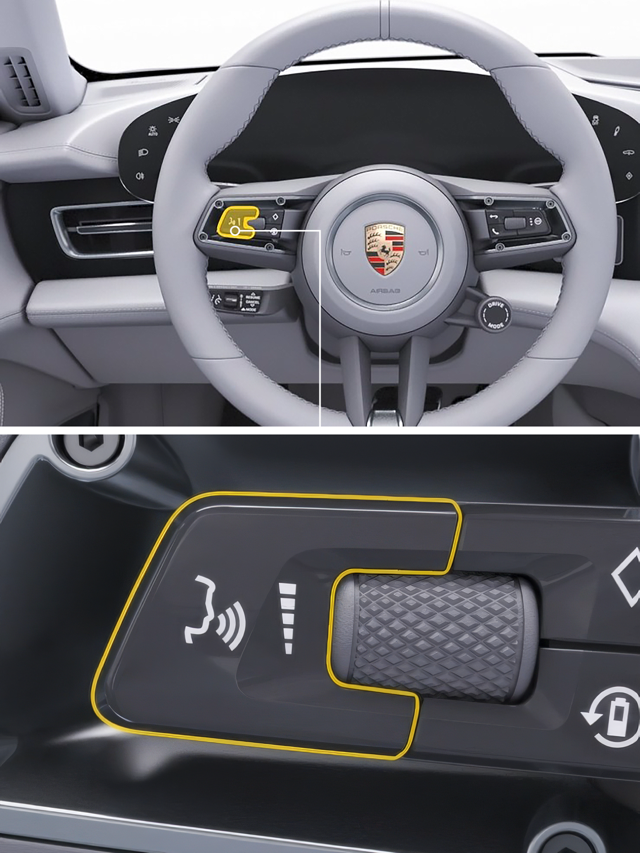
Bouton de commande vocale

Bouton d'accueil/Tableau de bord

Que dois-je faire si j'ai des problèmes de connexion avec Apple CarPlay sans fil ?

Pour une connexion sans fil Apple CarPlay optimale, assurez-vous toujours que votre iPhone dispose de la dernière version iOS.

Si vous rencontrez des problèmes de connexion, essayez les étapes suivantes.

Reconnecter Apple CarPlay sans fil

Activez brièvement le mode vol sur votre iPhone, puis désactivez-le et reconnectez-vous. Pour reconnecter Apple CarPlay dans le PCM :

Sur l'écran d'accueil PCM, appuyez sur Appareils.Appuyez sur l’icône Apple CarPlay de l’iPhone que vous souhaitez reconnecter.

Retirez et reconnectez votre téléphone

Si le problème persiste :

Sur votre téléphone, retirez la voiture du menu Bluetooth.Supprimez votre iPhone du PCM : Sur l'écran d'accueil PCM, appuyez sur Appareils.Sélectionnez le téléphone approprié.Glissez vers la gauche sur la saisie du téléphone.Appuyez sur l’icône Poubelle pour désapparier l’iPhone.Ensuite, reconnectez votre téléphone à la voiture. Consultez la section «Comment se connecter sans fil à Apple CarPlay» ci-dessus.

Que dois-je faire si Apple CarPlay filaire ne fonctionne pas ?

Si vous rencontrez des problèmes avec l’Apple CarPlay filaire, essayez ce qui suit :

Utilisez un câble USB compatible Apple.Vérifiez que les ports USB de votre voiture et de votre téléphone Android sont propres et exempts de poussière ou de saleté.Assurez-vous que votre téléphone Android se charge bien une fois connecté, car cela indique que le câble et la connexion fonctionnent.Débranchez et reconnectez le câble si nécessaire.

Comment puis-je utiliser un Apple CarPlay sans fil avec plusieurs pilotes et différents iPhones?

Vous pouvez connecter plusieurs iPhone à Apple CarPlay dans votre voiture, ce qui permet aux différents conducteurs d'utiliser leur propre téléphone avec leurs applications quand ils rentrent dans le véhicule. Veuillez consulter ci-dessus pour les détails sur la façon de connecter un iPhone sans fil.

Comment choisir l’iPhone à utiliser

Sur l'écran d'accueil PCM, appuyez sur Appareils.Appuyez sur l’icône Apple CarPlay de l’iPhone que vous souhaitez utiliser.Apple CarPlay démarrera automatiquement.

Comment puis-je passer à l’Apple CarPlay filaire si j’utilise déjà le CarPlay sans fil ?

Pour passer du sans fil à l’Apple CarPlay filaire, suivez ces étapes:

Supprimez l’appariement existant:Sur votre iPhone, allez dans Paramètres > Bluetooth et retirez votre voiture.Sur l’écran d’accueil PCM, appuyez sur Appareils pour ouvrir le Gestionnaire de périphériques et supprimez votre téléphone Android.Branchez votre iPhone à l’un des ports USB avant avec un câble USB-C ou Lightning.Acceptez les invites Apple CarPlay sur votre iPhone et votre PCM.Sur votre iPhone, sélectionnez « Utiliser uniquement l’USB » lorsque vous le demandez. Cela garantit que les connexions futures restent câblées.

Comment utiliser l’application Mon Porsche dans Apple CarPlay?

La fonction «Ma Porsche dans Apple CarPlay» vous permet de contrôler plusieurs fonctions utiles de votre voiture sans quitter l’interface Apple CarPlay sur votre écran central, notamment :

Contrôle de certaines fonctions de la voiture, telles que les réglages de climatisationAccès aux réglages audio et sonores tels que les favoris radioUtilisation de fonctions utiles en dehors de l’écosystème Apple sans changer d’écranPersonnalisation de votre expérience Apple CarPlay pour un accès plus rapide au volant

Cette fonction est disponible sur les modèles 911, Taycan, Panamera et Cayenne des années modèles 2023-2026 avec la dernière version logicielle.

Comment configurer «Ma Porsche dans Apple CarPlay» ?

Connectez votre iPhone à Apple CarPlay. Consultez les instructions ci-dessus pour plus de détails sur la façon de connecter votre iPhone.Ouvrez l'application My Porsche sur votre téléphone.Si vous avez plus d'un un véhicule, tapez sur le nom de votre véhicule et sélectionnez le bon.Sur l’écran d’accueil, faites défiler vers le bas et appuyez sur Ma Porsche dans Apple CarPlay.Appuyez sur Commencer.Vous verrez un aperçu des espaces disponibles, qui vous permet de placer vos fonctions préférées pour un accès facile dans Apple CarPlay sur votre écran central.

Tous les changements sont mis à jour en temps réel dans Apple CarPlay.

Vous pouvez également regarder la vidéo Spot On Comment utiliser l’application My Porsche dans Apple CarPlay pour plus de détails sur la configuration des espaces.

Où puis-je trouver plus d’informations et de soutien concernant Apple CarPlay?

Pour un support supplémentaire sur Apple CarPlay, consultez les pages officielles d’Apple support. L’article Introduction à CarPlay et iPhone – Support Apple explique les étapes de configuration, les options de personnalisation et l’utilisation quotidienne de toutes les fonctions Apple CarPlay. Si Apple CarPlay ne fonctionne pas comme prévu, le guide Si vous avez besoin d’aide avec CarPlay vous aide à dépanner les problèmes courants et à vérifier les paramètres sur votre iPhone et dans la voiture.

Quelles sont les exigences et les limites d’Apple CarPlay?

Seules les applications iPhone prises en charge par Apple CarPlay sont affichées. Pour plus d’informations sur les applications prises en charge, visitez iOS - CarPlay - Apple. La fonction ne peut être proposée que dans les pays pris en charge par Apple. Pour plus d’informations sur les pays pris en charge, consultez Disponibilité des fonctionnalités iOS et iPadOS. Le contenu affiché et les fonctionnalités d'Apple CarPlay sont fournis uniquement par l'iPhone connecté. Lorsque Apple CarPlay est utilisé, toute connexion Bluetooth active (par exemple pour la téléphonie, la lecture multimédia ou les actualités) est automatiquement déconnectée. Dans ce cas, les appels téléphoniques sont obligatoirement passés via le smartphone Apple CarPlay connecté. Certaines applications nécessitent une connexion de données active. Vous pourriez avoir des frais supplémentaires selon votre forfait mobile, surtout si vous l’utilisez à l’étranger. Un forfait de données à tarif forfaitaire est recommandé.

Vous avez besoin d’aide supplémentaire?

Si vous avez besoin de conseils supplémentaires, nous pouvons vous aider.

Avez-vous trouvé ce que vous cherchiez ?