Close country selector banner

Wie kann ich Apple CarPlay in meinem Porsche nutzen?

Mit Apple CarPlay können Sie Ihre iPhone-Apps direkt auf dem Infotainmentsystem Porsche Communication Management (PCM) Ihres Fahrzeugs verwenden, sodass Sie alle wichtigen Funktionen jederzeit bequem nutzen und sich gleichzeitig auf die Straße konzentrieren können. Es bietet einen intuitiven Zugriff auf Navigation, Anrufe, Nachrichten und Musik, die Sie bequem über den Touchscreen oder per Sprachbefehl steuern können – für ein reibungsloses und komfortables Fahrerlebnis.

Inhaltsverzeichnis

  1. Was benötige ich, um Apple CarPlay zu nutzen?
  2. Wie verbinde ich Apple CarPlay über ein USB-Kabel?
  3. Wie verbinde ich Apple CarPlay kabellos?
  4. So nutzen Sie Apple CarPlay in Ihrem Taycan | Spot On | Anleitung
  5. So richten Sie Apple CarPlay in Ihrem Macan Electric ein | Spot On | Anleitung
  6. Häufige Fragen

Was benötige ich, um Apple CarPlay zu nutzen?

Um Apple CarPlay mit Ihrem Porsche zu nutzen, benötigen Sie:

Ein iPhone 5 oder neuer mit iOS 13 oder neuer Aktiviertes Bluetooth, WLAN, Siri und Apple CarPlay in den Einstellungen Ihres iPhones.Bei Verwendung eines Kabels: Nutzen Sie ein unbeschädigtes Originalkabel von Apple ohne USB‑Adapter für eine störungsfreie Nutzung.

Wie verbinde ich Apple CarPlay über ein USB-Kabel?

Apple CarPlay über USB-Kabel ist für die folgenden Modelle verfügbar:

718 Modelljahre 2017–2025911 ab Modelljahr 2017Taycan ab Modelljahr 2020Panamera ab Modelljahr 2017Macan Modelljahre 2017-2026Macan Electric ab Modelljahr 2024Cayenne ab Modelljahr 2017Cayenne Electric ab Modelljahr 2026

Ermitteln Sie Ihr Modelljahr

Hinweis: Beim Macan aus den Modelljahren 2017-2018 sowie beim 718 ist Apple CarPlay nur verfügbar, wenn diese Option beim Erstkauf des Fahrzeugs mitbestellt wurde.

So verbinden Sie Apple CarPlay über ein USB-Kabel:

Verbinden Sie Ihr iPhone je nach Fahrzeugmodell mit dem USB-Anschluss in der Mittelkonsole, der Mittelarmlehne oder dem Handschuhfach. Weitere Informationen finden Sie in Ihrer Bedienungsanleitung.Bestätigen Sie im PCM, dass Sie Apple CarPlay verwenden möchten. Apple CarPlay startet automatisch, und die verfügbaren Apps werden auf dem PCM angezeigt.

Wie verbinde ich Apple CarPlay kabellos?

Kabelloses Apple CarPlay ist für die folgenden Modelle mit der neuesten Softwareversion verfügbar:

911 ab Modelljahr 2020 Taycan ab Modelljahr 2020 Panamera ab Modelljahr 2021 Macan ab Modelljahr 2020 Macan Electric ab Modelljahr 2024Cayenne ab Modelljahr 2020 Cayenne Electric ab Modelljahr 2026

Ermitteln Sie Ihr Modelljahr

Hinweise

Die Verfügbarkeit von drahtlosem Apple CarPlay kann je nach Land variieren.Bitte beachten Sie, dass die Bezeichnungen in den folgenden Klickpfaden je nach Modell und Modelljahr Ihres Fahrzeugs leicht variieren können. Weitere Einzelheiten zur drahtlosen Einrichtung finden Sie in Ihrer Bedienungsanleitung.

So verbinden Sie Apple CarPlay kabellos:

911

Ab Modelljahr 2022

Option 1

Stellen Sie sicher, dass WLAN und Bluetooth auf Ihrem iPhone aktiviert sind. Öffnen Sie Einstellungen > Bluetooth und lassen Sie den Bildschirm für die nächsten Schritte offen.Tippen Sie auf dem PCM-Homescreen auf Geräte.Tippen Sie auf Neue Geräte verbinden > Apple CarPlay verbinden. Alternativ können Sie auf das Apple CarPlay-Icon tippen, um die Suche zu starten.Folgen Sie den Anweisungen auf dem PCM und Ihrem Smartphone.

Option 2

Stellen Sie sicher, dass WLAN und Bluetooth auf Ihrem iPhone aktiviert sind.Öffnen Sie auf Ihrem iPhone Einstellungen > Allgemein > CarPlay. Halten Sie die Sprachbedientaste an Ihrem Lenkrad gedrückt, bis die Suche startet. Wenn der Name Ihres iPhones im PCM erscheint, tippen Sie auf den Namen.Folgen Sie den Anweisungen auf dem PCM und Ihrem Smartphone.

Modelljahre 2020–2021

Hinweis: Modelljahr 2020 ab Produktionsdatum November 2019

Stellen Sie sicher, dass WLAN und Bluetooth auf Ihrem iPhone aktiviert sind. Öffnen Sie Einstellungen > Bluetooth und lassen Sie den Bildschirm für die nächsten Schritte offen.Tippen Sie in der Kopfzeile des PCM entweder auf das Icon mit dem durchgestrichenen Smartphone oder auf das Icon mit Empfangsstärke (je nach Verbindungsstatus).Wählen Sie Apple CarPlay oder Link um die Suche zu starten.Wählen Sie Ihr Gerät aus der Liste aus.Bestätigen Sie, dass Sie Apple CarPlay verwenden möchten. Apple CarPlay wird gestartet und die verfügbaren Apps werden auf dem PCM angezeigt.

Taycan

Ab Modelljahr 2020

Option 1

Stellen Sie sicher, dass WLAN und Bluetooth auf Ihrem iPhone aktiviert sind. Öffnen Sie Einstellungen > Bluetooth und lassen Sie den Bildschirm für die nächsten Schritte offen.Tippen Sie auf dem PCM-Homescreen auf Geräte.Tippen Sie auf Neue Geräte verbinden > Apple CarPlay verbinden. Alternativ können Sie auf das Apple CarPlay-Icon tippen, um die Suche zu starten.Folgen Sie den Anweisungen auf dem PCM und Ihrem Smartphone.

Option 2

Stellen Sie sicher, dass WLAN und Bluetooth auf Ihrem iPhone aktiviert sind.Öffnen Sie auf Ihrem iPhone Einstellungen > Allgemein > CarPlay.Halten Sie die Sprachbedientaste an Ihrem Lenkrad gedrückt, bis die Suche startet. Wenn der Name Ihres iPhones im PCM erscheint, tippen Sie auf den Namen.Folgen Sie den Anweisungen auf dem PCM und Ihrem Smartphone.

Panamera

Ab Modelljahr 2022

Option 1

Stellen Sie sicher, dass WLAN und Bluetooth auf Ihrem iPhone aktiviert sind. Öffnen Sie Einstellungen > Bluetooth und lassen Sie den Bildschirm für die nächsten Schritte offen.Tippen Sie auf dem PCM-Homescreen auf Geräte.Tippen Sie auf Neue Geräte verbinden > Apple CarPlay verbinden. Alternativ können Sie auf das Apple CarPlay-Icon tippen, um die Suche zu starten.Folgen Sie den Anweisungen auf dem PCM und Ihrem Smartphone.

Option 2

Stellen Sie sicher, dass WLAN und Bluetooth auf Ihrem iPhone aktiviert sind.Öffnen Sie auf Ihrem iPhone Einstellungen > Allgemein > CarPlay.Halten Sie die Sprachbedientaste an Ihrem Lenkrad gedrückt, bis die Suche startet. Wenn der Name Ihres iPhones im PCM erscheint, tippen Sie auf den Namen.Folgen Sie den Anweisungen auf dem PCM und Ihrem Smartphone.

Modelljahr 2021

Stellen Sie sicher, dass WLAN und Bluetooth auf Ihrem iPhone aktiviert sind. Öffnen Sie Einstellungen > Bluetooth und lassen Sie den Bildschirm für die nächsten Schritte offen.Tippen Sie in der Kopfzeile des PCM entweder auf das Icon mit dem durchgestrichenen Smartphone oder auf das Icon mit Empfangsstärke (je nach Verbindungsstatus).Wählen Sie Apple CarPlay oder Link um die Suche zu starten.Wählen Sie Ihr Gerät aus der Liste aus.Bestätigen Sie, dass Sie Apple CarPlay verwenden möchten. Apple CarPlay wird gestartet und die verfügbaren Apps werden auf dem PCM angezeigt.

Macan

Ab Modelljahr 2020 (Produktionsdatum: November 2019)

Stellen Sie sicher, dass WLAN und Bluetooth auf Ihrem iPhone aktiviert sind. Öffnen Sie Einstellungen > Bluetooth und lassen Sie den Bildschirm für die nächsten Schritte offen.Tippen Sie in der Kopfzeile des PCM entweder auf das Icon mit dem durchgestrichenen Smartphone oder auf das Icon mit Empfangsstärke (je nach Verbindungsstatus).Wählen Sie Apple CarPlay oder Link um die Suche zu starten.Wählen Sie Ihr Gerät aus der Liste aus. Bestätigen Sie, dass Sie Apple CarPlay verwenden möchten. Apple CarPlay wird gestartet und die verfügbaren Apps werden auf dem PCM angezeigt.

Macan Electric

Ab Modelljahr 2024

Stellen Sie sicher, dass WLAN und Bluetooth auf Ihrem iPhone aktiviert sind. Öffnen Sie Einstellungen > Bluetooth und lassen Sie den Bildschirm für die nächsten Schritte offen.Tippen Sie auf dem PCM-Homescreen auf Geräte.Tippen Sie auf Neue Geräte verbinden.Die Suche nach Geräten startet. Wählen Sie Ihr Smartphone.Folgen Sie den Anweisungen auf dem PCM und Ihrem Smartphone.

Cayenne

Ab Modelljahr 2022

Option 1

Stellen Sie sicher, dass WLAN und Bluetooth auf Ihrem iPhone aktiviert sind. Öffnen Sie Einstellungen > Bluetooth und lassen Sie den Bildschirm für die nächsten Schritte offen.Tippen Sie auf dem PCM-Homescreen auf Geräte.Tippen Sie auf Neue Geräte verbinden > Apple CarPlay verbinden. Alternativ können Sie auf das Apple CarPlay-Icon tippen, um die Suche zu starten.Folgen Sie den Anweisungen auf dem PCM und Ihrem Smartphone.

Option 2

Stellen Sie sicher, dass WLAN und Bluetooth auf Ihrem iPhone aktiviert sind.Öffnen Sie auf Ihrem iPhone Einstellungen > Allgemein > CarPlay.Drücken und halten Sie die Sprachbedientaste am Lenkrad oder – je nach Modell – am Bedienhebel gedrückt, bis die Suche startet. Wenn der Name Ihres iPhones im PCM erscheint, tippen Sie auf den Namen.Folgen Sie den Anweisungen auf dem PCM und Ihrem Smartphone.

Modelljahr 2020–2021 (Produktionsdatum: ab November 2019)

Stellen Sie sicher, dass WLAN und Bluetooth auf Ihrem iPhone aktiviert sind. Öffnen Sie Einstellungen > Bluetooth und lassen Sie den Bildschirm für die nächsten Schritte offen.Tippen Sie in der Kopfzeile des PCM entweder auf das Icon mit dem durchgestrichenen Smartphone oder auf das Icon mit Empfangsstärke (je nach Verbindungsstatus).Wählen Sie Apple CarPlay oder Link um die Suche zu starten.Wählen Sie Ihr Gerät aus der Liste aus. Bestätigen Sie, dass Sie Apple CarPlay verwenden möchten. Apple CarPlay wird gestartet und die verfügbaren Apps werden auf dem PCM angezeigt.

Cayenne Electric

Ab Modelljahr 2026

Stellen Sie sicher, dass WLAN und Bluetooth auf Ihrem iPhone aktiviert sind. Öffnen Sie Einstellungen > Bluetooth und lassen Sie den Bildschirm für die nächsten Schritte offen.Tippen Sie auf dem PCM-Homescreen auf Geräte.Tippen Sie auf Neues Gerät verbinden , um die Suche zu starten.Wählen Sie Ihr Smartphone aus.Folgen Sie den Anweisungen auf dem PCM und Ihrem Smartphone.

Tipp: Bei der Verwendung von Apple CarPlay können Sie zwischen Vollbild- und Split-Screen-Modus wechseln, indem Sie am unteren Bildschirmrand nach unten oder oben wischen. In der geteilten Bildschirmansicht können Sie den unteren Teil des Bildschirms für andere Funktionen und Apps von Ihrem PCM aus verwenden, während Apple CarPlay im oberen Teil des Displays sichtbar bleibt.

So nutzen Sie Apple CarPlay in Ihrem Taycan | Spot On | Anleitung

So richten Sie Apple CarPlay in Ihrem Macan Electric ein | Spot On | Anleitung

Häufige Fragen

Wie kann ich mit Siri Apple CarPlay bedienen?

Um Apple CarPlay über die Siri-Spracherkennung zu nutzen, stellen Sie Folgendes sicher:

Siri ist in den Einstellungen Ihres iPhones aktiviert.Die Zündung Ihres Fahrzeugs und das PCM sind eingeschaltet.Sie befinden sich nicht in einem aktiven Telefongespräch.Der Einparkassistent ist nicht aktiv.Die PCM Sprachbedienung nicht aktiv ist.

Anschließend können Sie Siri mit einer der folgenden Methoden starten:

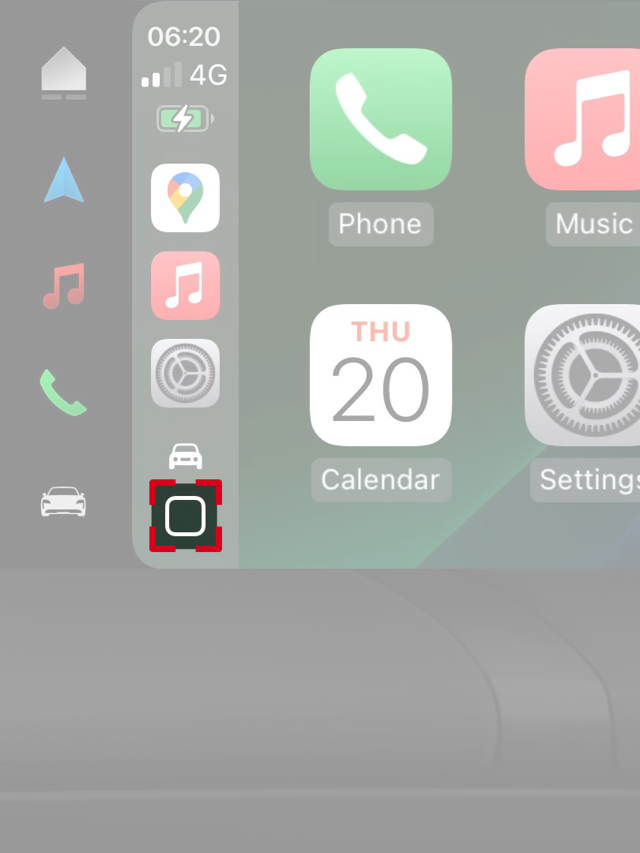
Drücken und halten Sie die Sprachbedientaste – am Lenkrad für 911, Panamera, Taycan, Macan Electric und Cayenne Electric (siehe Bild unten) sowie am Bedienhebel für Cayenne.Sagen Sie den Aktivierungssatz „Hey Siri“ (falls in den Siri-Einstellungen auf dem iPhone aktiviert).Alternativ können Sie das Home-/Dashboard-Icon lange drücken (siehe Abbildung unten).

Siri beenden:

Wenn Siri aktiv ist und auf einen Sprachbefehl wartet, drücken Sie die Sprachbedientaste. Sie hören ein allmählich leiser werdendes akustisches Signal.
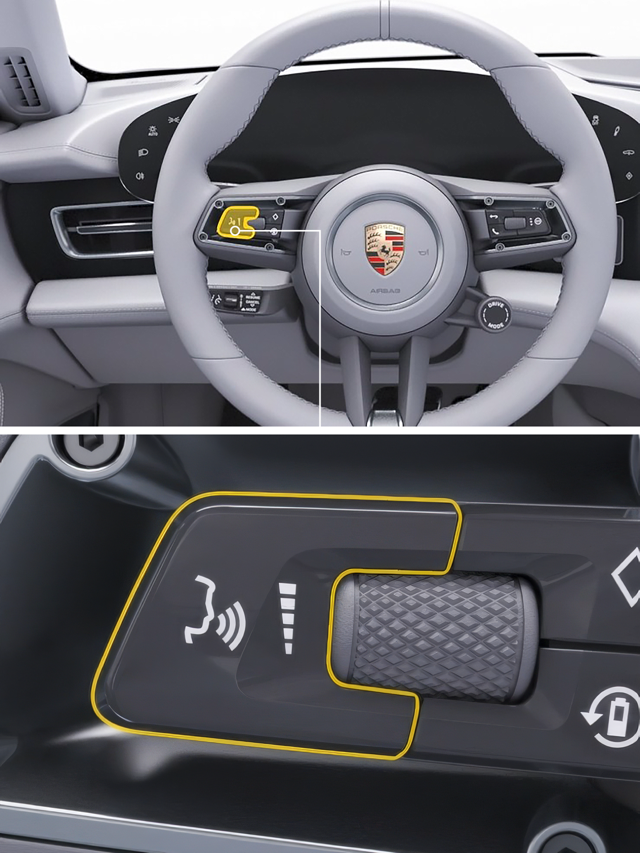
Sprachbedientaste

Home/Dashboard-Icon

Was soll ich tun, wenn es Verbindungsprobleme mit Apple CarPlay gibt?

Für eine optimale drahtlose Apple CarPlay-Verbindung stellen Sie sicher, dass auf Ihrem iPhone immer die neueste iOS-Version installiert ist.

Wenn Verbindungsprobleme auftreten, versuchen Sie die folgenden Schritte:

Kabelloses Apple CarPlay erneut verbinden

Aktivieren Sie kurz den Flugmodus auf Ihrem iPhone, deaktivieren Sie ihn dann wieder und stellen Sie die Verbindung erneut her. So verbinden Sie Apple CarPlay im PCM erneut:

Tippen Sie auf dem PCM-Homescreen auf Geräte.Tippen Sie auf das Apple CarPlay-Icon für das iPhone, das Sie wieder verbinden möchten.

iPhone entfernen und erneut verbinden

Sollte das Problem weiterhin bestehen:

Entfernen Sie auf Ihrem iPhone das Fahrzeug aus dem Bluetooth-Menü.Löschen Sie Ihr iPhone aus dem PCM: Tippen Sie auf dem PCM-Homescreen auf Geräte.Wählen Sie das entsprechende iPhone aus.Wischen Sie den Eintrag nach links.Tippen Sie auf das Papierkorb-Icon, um das iPhone zu entkoppeln.Verbinden Sie anschließend Ihr iPhone wieder mit dem Fahrzeug. Siehe „Wie verbinde ich Apple CarPlay kabellos?“ oben.

Was soll ich tun, wenn kabelgebundenes Apple CarPlay nicht funktioniert?

Wenn Probleme mit kabelgebundenem Apple CarPlay auftreten, versuchen Sie Folgendes:

Verwenden Sie ein von Apple unterstütztes USB-Kabel.Prüfen Sie, ob die USB-Anschlüsse in Ihrem Fahrzeug und an Ihrem iPhone sauber und frei von Staub und Schmutz sind.Stellen Sie sicher, dass Ihr iPhone während des Anschlusses lädt, da dies ein Zeichen dafür ist, dass das Kabel und die Verbindung funktionieren.Trennen Sie das Kabel und verbinden Sie es mehrmals erneut, wenn die Verbindung nicht sofort funktioniert.

Wie kann ich kabelloses Apple CarPlay mit mehreren Fahrern und verschiedenen iPhones nutzen?

Sie können mehr als ein iPhone mit Apple CarPlay in Ihrem Fahrzeug verbinden. So können verschiedene Fahrer ihr eigenes Smartphone und ihre Apps im Fahrzeug nutzen. Eine Anleitung zum kabellosen Verbinden eines iPhones finden Sie oben.

So wählen Sie das richtige iPhone aus

Tippen Sie auf dem PCM-Homescreen auf Geräte.Tippen Sie auf das Apple CarPlay-Icon des iPhones, das Sie verwenden möchten.Apple CarPlay startet automatisch.

Wie wechsle ich von kabellosem zu kabelgebundenem Apple CarPlay?

Um von kabellosem zu kabelgebundenem Apple CarPlay zu wechseln, gehen Sie wie folgt vor:

Entfernen Sie die bestehende Kopplung:Öffnen Sie auf Ihrem iPhone Einstellungen > Bluetooth und entfernen Sie Ihr Fahrzeug.Tippen Sie auf dem PCM-Homescreen auf Geräte, um den Geräte-Manager zu öffnen und Ihr iPhone zu löschen.Schließen Sie Ihr iPhone mit einem USB-C- oder Lightning-Kabel an einen der vorderen USB-Anschlüsse an.Bestätigen Sie die Apple CarPlay-Aufforderungen sowohl auf Ihrem iPhone als auch auf Ihrem PCM.Wählen Sie auf Ihrem iPhone „Nur USB verwenden“ aus, wenn Sie dazu aufgefordert werden. Dadurch wird sichergestellt, dass zukünftige Verbindungen weiterhin kabelgebunden bleiben.

Wie nutze ich die Funktion "My Porsche in Apple CarPlay"?

Mit der Funktion „My Porsche in Apple CarPlay“ können Sie verschiedene nützliche Funktionen Ihres Fahrzeugs steuern, ohne die Apple CarPlay-Oberfläche auf Ihrem zentralen Display zu verlassen, darunter:

Steuerung ausgewählter Fahrzeugfunktionen, wie z. B. der KlimatisierungseinstellungenZugriff auf Audio- und Soundeinstellungen wie Radio-FavoritenNutzung hilfreicher Funktionen außerhalb des Apple-Ökosystems ohne BildschirmwechselPersonalisierung Ihres Apple CarPlay-Erlebnisses für schnelleren Zugriff während der Fahrt

Diese Funktion ist in den Modellen 911, Taycan, Panamera und Cayenne (Modelljahre 2023–2026) mit der neuesten Softwareversion verfügbar.

Wie richte ich „My Porsche in Apple CarPlay“ ein?

Verbinden Sie Ihr iPhone mit Apple CarPlay. Details finden Sie in den oben genannten Anweisungen zur Verbindung Ihres iPhones.Öffnen Sie die My Porsche App auf Ihrem Smartphone.Wenn Sie mehr als ein Fahrzeug haben, tippen Sie auf den Namen Ihres Fahrzeugs und wählen Sie das richtige aus.Scrollen Sie auf dem Homescreen nach unten und tippen Sie auf My Porsche in Apple CarPlay.Tippen Sie auf Jetzt starten.Es wird eine Übersicht der verfügbaren Bereiche angezeigt. Hier können Sie Ihre bevorzugten Funktionen platzieren, um in Apple CarPlay auf Ihrem Zentraldisplay schnell darauf zuzugreifen.

Alle Änderungen werden in Apple CarPlay in Echtzeit aktualisiert.

Weitere Details zur Konfiguration der Bereiche finden Sie auch im Spot On-Video „So verwenden Sie die My Porsche App in Apple CarPlay“.

Wo finde ich weitere Informationen und Support zu Apple CarPlay?

Weitere Hilfe zu Apple CarPlay finden Sie auf den offiziellen Support-Seiten von Apple. Der Artikel Einführung zu CarPlay und iPhone erklärt die Einrichtungsschritte, Personalisierungsoptionen und die alltägliche Nutzung aller Apple CarPlay-Funktionen. Wenn Apple CarPlay nicht wie erwartet funktioniert, hilft Ihnen der Leitfaden Unterstützung zu CarPlay erhalten dabei, häufige Probleme zu beheben und die Einstellungen auf Ihrem iPhone und im Fahrzeug zu überprüfen.

Welche Anforderungen und Einschränkungen gelten für Apple CarPlay?

Es werden nur iPhone Apps, die von Apple CarPlay unterstützt werden, angezeigt. Für Informationen zu unterstützten Apps besuchen Sie iOS - CarPlay - Apple. Apple CarPlay kann nur in Ländern angeboten werden, die von Apple unterstützt werden. Für Informationen zu unterstützten Ländern besuchen Sie Verfügbarkeit der Funktionen von iOS und iPadOS. Der angezeigte Inhalt und die Funktionen von Apple CarPlay werden ausschließlich vom verbundenen iPhone bereitgestellt. Bei Verwendung von Apple CarPlay wird jede aktive Bluetooth-Verbindung (z. B. für Telefonieren, Medienwiedergabe oder Nachrichten) automatisch getrennt. Das bedeutet, dass Anrufe nur noch über das verbundene Apple CarPlay-Smartphone getätigt werden können. Einige Apps erfordern eine aktive Datenverbindung. Je nach Mobilfunktarif können zusätzliche Gebühren anfallen, insbesondere bei der Verwendung im Ausland. Wir empfehlen einen Flatrate-Datentarif.

Sie benötigen weitere Hilfe?

Sollten Sie weitere Unterstützung benötigen, stehen wir Ihnen gerne zur Verfügung, um die richtige Lösung zu finden.

Haben Sie gefunden, wonach Sie gesucht haben?