Sie sehen gerade Inhalte für den Standort:

Österreich / Deutsch

Close country selector banner

Was ist die Porsche Dashcam Gen. 2 und wie kann ich sie nutzen?

Die Porsche Dashcam Gen. 2 ist ein 2- bis 3-Kanal-Kamerasystem für Ihren Porsche, das Verkehrssituationen während der Fahrt und beim Parken aufzeichnen kann. Sie können die Dashcam über die My Porsche App konfigurieren und verwalten, Aufnahmen ansehen und Einstellungen anpassen.

Bevor Sie die Dashcam verwenden, stellen Sie sicher, dass ihre Nutzung den Gesetzen und Vorschriften Ihres Landes oder Ihrer Region entspricht. Weitere Informationen finden Sie am Ende dieses Artikels unter „Welche rechtlichen Anforderungen muss ich bei der Nutzung der Dashcam beachten?“

Inhaltsverzeichnis

  1. Relevante Modelle
  2. Was sind die wichtigsten Funktionen der Porsche Dashcam Gen. 2?
  3. Wie richte ich die Porsche Dashcam Gen. 2 ein?
  4. Wie bediene ich die Porsche Dashcam Gen. 2?
  5. Welche verschiedenen Betriebsmodi gibt es?
  6. Wie funktionieren Ereignisaufnahmen? 
  7. Wie verwalte ich Aufnahmen und die Micro SD-Karte?
  8. Was sind die Grundeinstellungen und Statusanzeigen?
  9. Welche rechtlichen Anforderungen muss ich bei der Nutzung der Dashcam beachten?
  10. Häufige Fragen

Relevante Modelle

718 ab Modelljahr 2023

911 ab Modelljahr 2023

Taycan ab Modelljahr 2023

Panamera ab Modelljahr 2023

Macan ab Modelljahr 2023

Macan Electric ab Modelljahr 2024

Cayenne ab Modelljahr 2023

Cayenne Electric ab Modelljahr 2026

Ermitteln Sie Ihr Modelljahr.

Hinweis: Die Porsche Dashcam ist derzeit nicht mit Fahrzeugen kompatibel, die mit dem Fahrassistenzsystem Mobileye Level 2++ ausgestattet sind.

Was sind die wichtigsten Funktionen der Porsche Dashcam Gen. 2?

Fügt sich mit einem neuen Design nahtlos in den Innenraum Ihres Fahrzeugs ein und ist kaum sichtbar.Zeichnet während der Fahrt Videos auf.Erkennt Erschütterungen und Bewegungen, während Ihr Fahrzeug geparkt ist.Unterstützt je nach Ausstattung Front-, Innenraum- und Heckkameras.Speichert Aufnahmen lokal auf einer Micro SD-Karte.Ermöglicht es Ihnen, Aufnahmen über die My Porsche App anzusehen und herunterzuladen.Verwendet eine verschlüsselte WLAN-Verbindung zwischen Ihrem Smartphone und der Dashcam.Schützt die Fahrzeugbatterie durch Überwachung des Stromverbrauchs im Parkmodus.

Für weitere Informationen zu den Funktionen und Preisen der Dashcam Gen. 2 besuchen Sie bitte den Porsche Fahrzeugzubehör Finder.

Produktübersicht

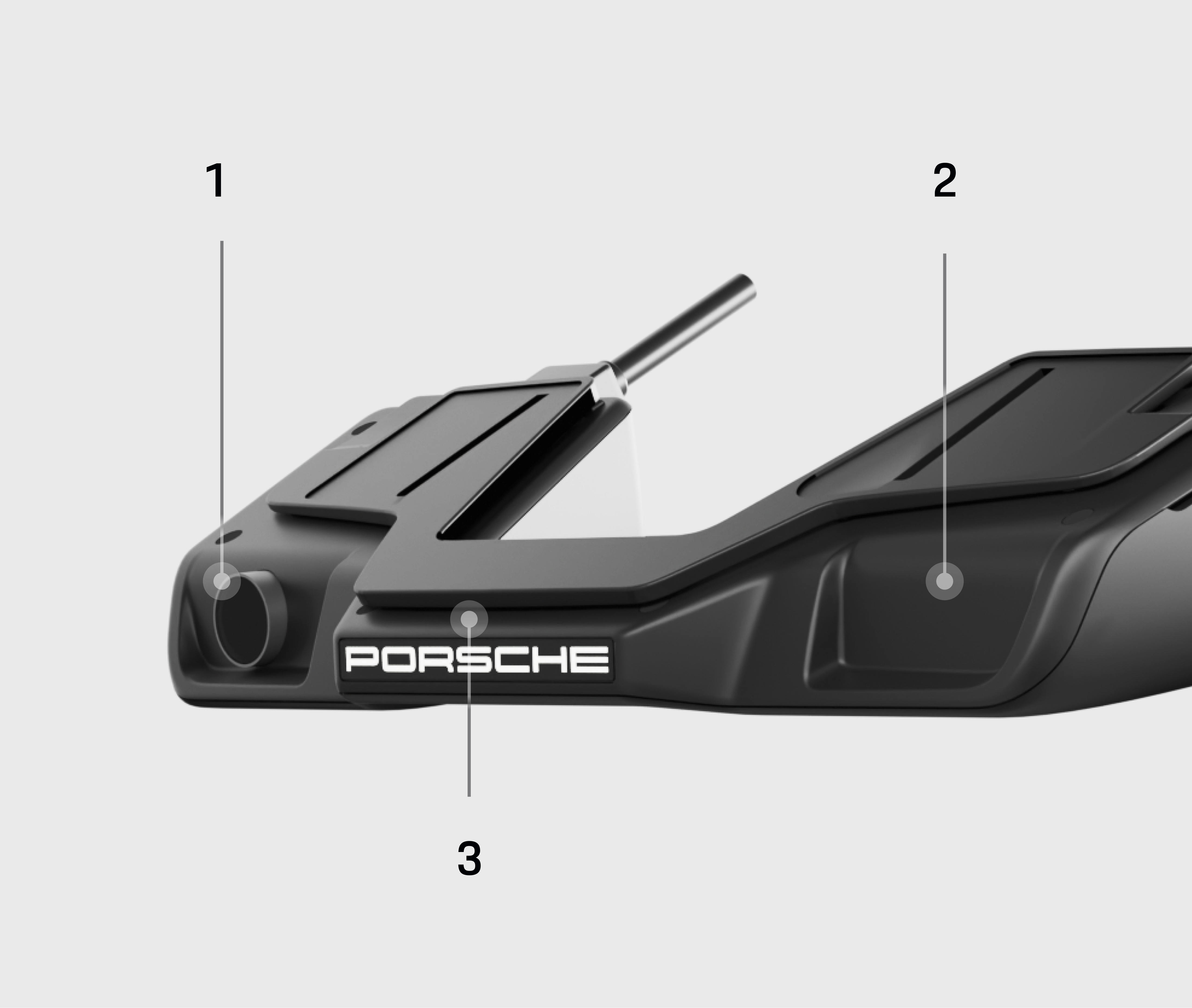
Frontansicht der Porsche Dashcam Gen. 2 mit Frontkamera, Radarsensor und beleuchtetem Schriftzug.

1 Frontkamera

2 Radarsensor

3 Beleuchteter Schriftzug

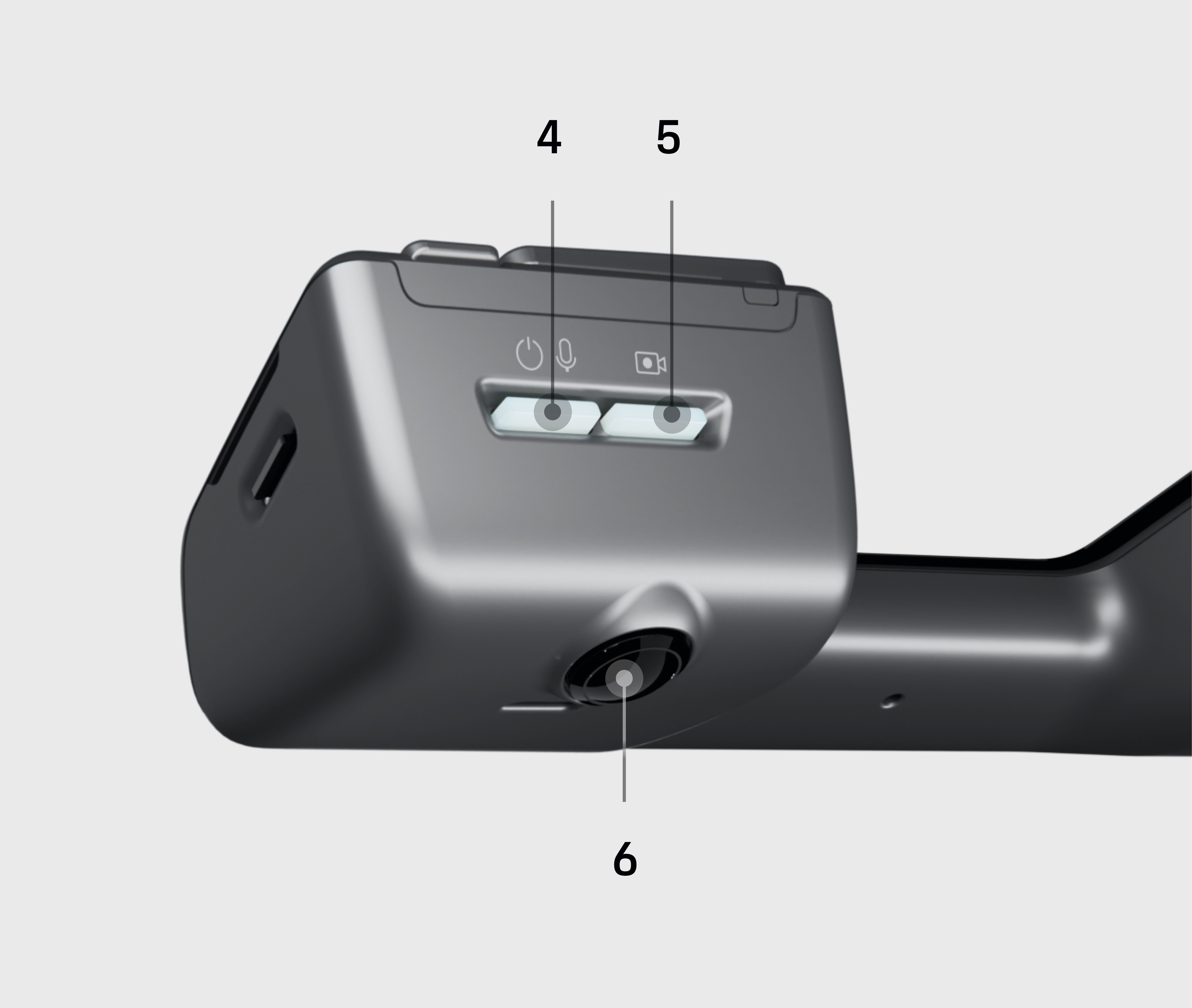
Rückansicht der Porsche Dashcam Gen. 2 mit Ein-/Aus-Taste, Ereignistaste und 180°-Innenraumkamera.

4 Power-Taste (links)

5 Ereignistaste (rechts)

6 180°-Innenraumkamera

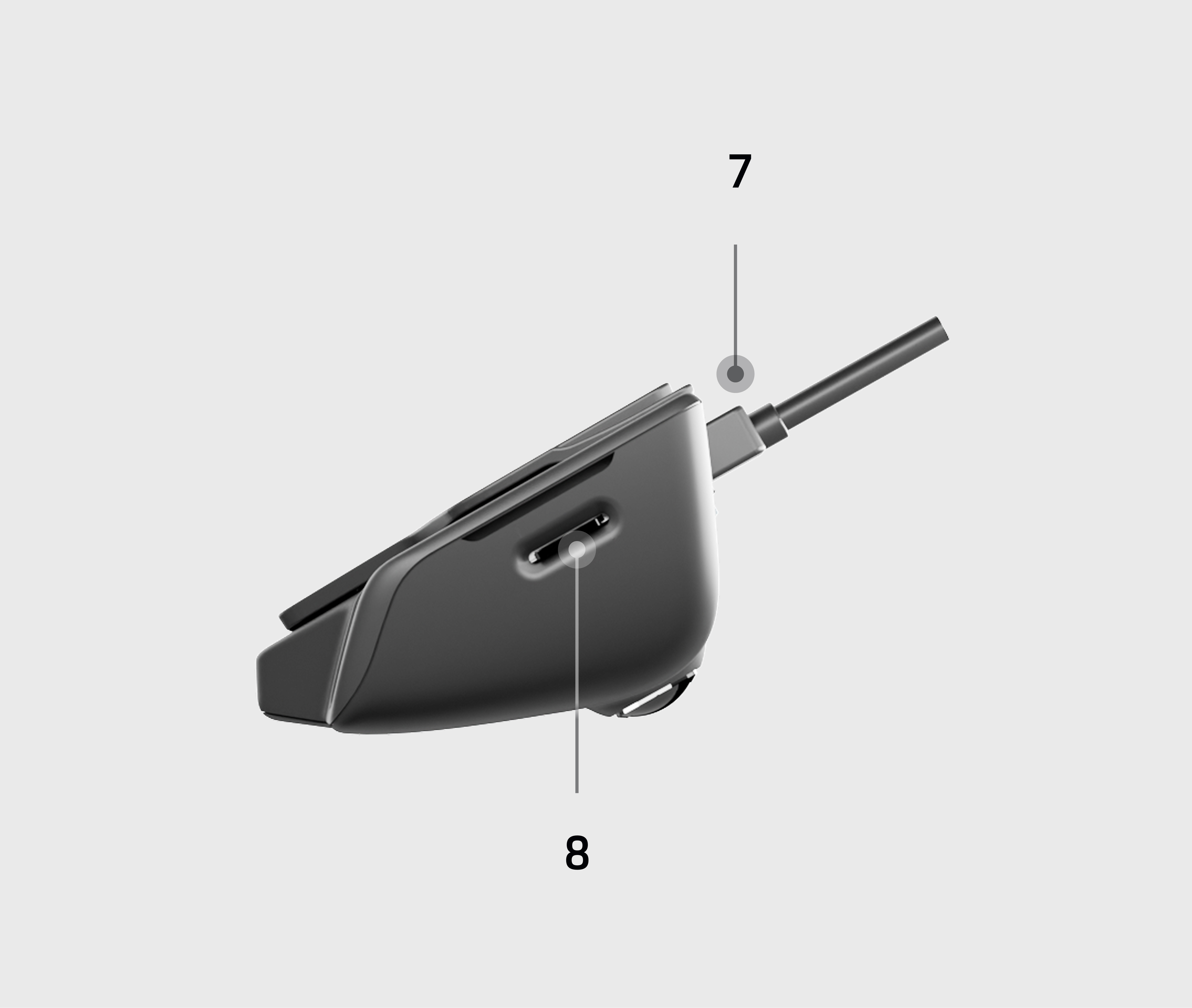
Seitenansicht der Porsche Dashcam Gen. 2 mit Stromkabel und Micro SD-Kartensteckplatz.

7 Netzkabel

8 SD-Kartensteckplatz

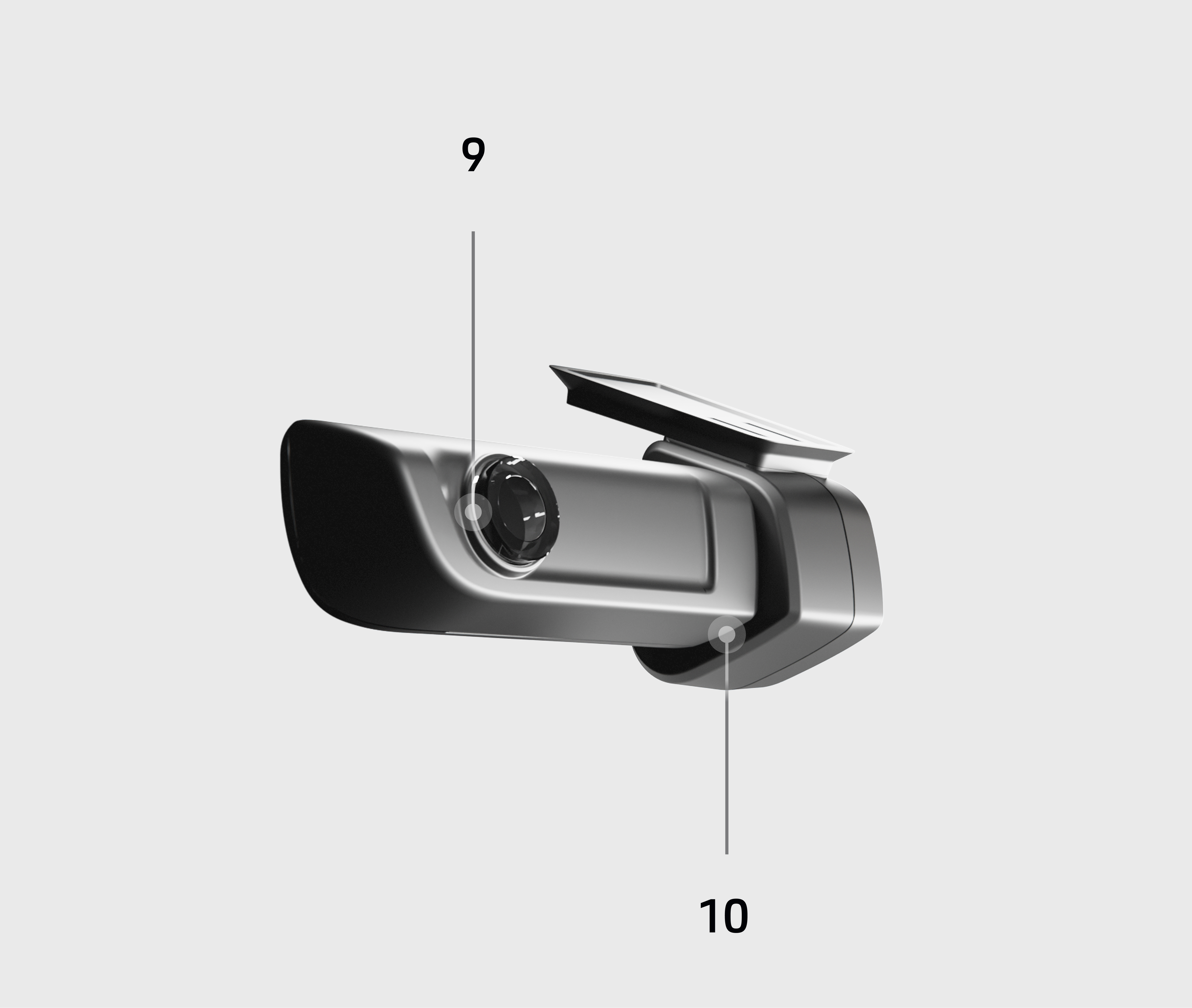
Porsche Dashcam Gen. 2: Rückkamera, die den Drehmechanismus zeigt.

9 Rückfahrkamera

10 Drehmechanismus

Wie richte ich die Porsche Dashcam Gen. 2 ein?

Wie wird die Porsche Dashcam Gen. 2 installiert?

Die Dashcam-Vorverkabelung (Option QK3) ist für den Einbau in Ihrem Fahrzeug erforderlich.Verwenden Sie ausschließlich die Originalkomponenten, die im Lieferumfang enthalten sind.Lassen Sie die Hardware von einem Porsche Zentrum installieren, um eine ordnungsgemäße Installation sicherzustellen.Die Installationsanweisungen von Porsche, die Ihrem Porsche Zentrum zur Verfügung gestellt wurden, müssen befolgt werden.

Wie richte ich die Porsche Dashcam Gen. 2 in der My Porsche App ein?

Nachdem die Dashcam installiert wurde, richten Sie sie in der My Porsche App ein. Sie können die My Porsche App aus dem Apple App Store oder dem Google Play Store herunterladen.

Schritt 1: Berechtigungen in der My Porsche App erteilen

Steigen Sie in Ihren Porsche ein und schalten Sie die Zündung ein. Die Kamera startet automatisch, wenn die Zündung eingeschaltet wird. Öffnen Sie die My Porsche App auf Ihrem Smartphone. Scrollen Sie im Tab Fahrzeug nach unten und tippen Sie auf Dashcam. Tippen Sie auf Verbinden. Erteilen Sie alle erforderlichen Berechtigungen.

Hinweis: Wenn Ihre Dashcam installiert ist, das Dashcam-Widget jedoch nicht in der My Porsche App angezeigt wird, wenden Sie sich bitte an Ihr Porsche Zentrum, um die Funktion für Ihr Fahrzeug zu aktivieren.

Schritt 2: Verbinden Sie Ihr Smartphone mit dem Fahrzeug-Hotspot

Wenn Ihr Smartphone bereits mit dem Fahrzeug-Hotspot verbunden ist

Bestätigen Sie einfach die Verbindung in der App.

Hinweis: Wenn Sie kabelloses Apple CarPlay oder Android Auto verwenden, ist Ihr Smartphone bereits mit dem Fahrzeug-Hotspot verbunden.

Wenn Ihr Smartphone noch nicht mit dem Fahrzeug-Hotspot verbunden ist

Im Porsche Communication Management (PCM):Für 911, Taycan, Panamera, Macan Electric und Cayenne Electric tippen Sie auf Einstellungen > Verbindungen oder Telefon und Verbindungen > Fahrzeug-Hotspot (oder, falls nicht vorhanden, WLAN-Einstellungen). Für 718 und Macan tippen Sie in der Kopfzeile des PCM entweder auf das Icon mit dem durchgestrichenen Smartphone oder auf das Icon mit Empfangsstärke (je nach Verbindungsstatus) > Optionen > Fahrzeug-Hotspot.Scannen Sie den auf dem PCM-Bildschirm angezeigten QR-Code mit Ihrem Smartphone. Wenn in den PCM-Einstellungen kein QR-Code angezeigt wird, tippen Sie in der My Porsche App auf die Tastaturtaste, um die Zugangsdaten manuell einzugeben. Sobald die Dashcam verbunden ist, drücken Sie zur Bestätigung die grüne Taste an der Dashcam.

Wichtig: Einige Porsche-Modelle bieten sowohl einen 2,4-GHz- als auch einen 5-GHz-Hotspot. Verbinden Sie sich immer mit dem 5-GHz-Hotspot, um maximale Kompatibilität sicherzustellen.

Schritt 3: Verbinden Sie die Dashcam mit dem Fahrzeug-Hotspot

In vielen Fällen wurde die Dashcam von Ihrem Porsche Zentrum bereits mit dem Fahrzeug-Hotspot verbunden.

Wenn die Dashcam bereits verbunden ist

Bestätigen Sie die Verbindung in der My Porsche App. Der Einrichtungsvorgang ist abgeschlossen.

Wenn die Dashcam nicht verbunden ist

Verwenden Sie die My Porsche App, um den auf dem PCM-Bildschirm angezeigten QR-Code zu scannen (siehe Schritt 2 oben). Warten Sie, bis die Verbindung hergestellt ist. Drücken Sie die grüne Taste an der Dashcam, um die Verbindung zu bestätigen.

Schritt 4: Wählen Sie Ihr Land aus

Wählen Sie das Land aus, in dem Sie die Dashcam verwenden werden. Überprüfen und bestätigen Sie alle gegebenenfalls angezeigten länderspezifischen Informationen. Tippen Sie auf Einrichtung abschließen, um die Konfiguration abzuschließen.

Hinweis: Die Funktionen der Dashcam und die Vorschriften zur Aufzeichnung können je nach ausgewähltem Land variieren. Stellen Sie sicher, dass Ihre Nutzung der Dashcam den örtlichen Gesetzen und Vorschriften entspricht.

Einrichtung abgeschlossen

Ihre Dashcam wurde nun erfolgreich eingerichtet und mit Ihrem Fahrzeug verbunden.

Sie können Ihre Dashcam jetzt über die My Porsche App nutzen und verwalten.

Wie bediene ich die Porsche Dashcam Gen. 2?

Wie verwende ich die Porsche Dashcam Gen. 2 in der My Porsche App?

Um alle Dashcam-Funktionen in der My Porsche App zu nutzen, wie etwa „Live-Ansicht“ und den Zugriff auf Aufnahmen, die noch nicht heruntergeladen wurden, stellen Sie sicher, dass Ihr Smartphone mit dem Hotspot Ihres Fahrzeugs verbunden ist (siehe Schritt 2 oben).

  Wie kann ich aufgezeichnete Videos ansehen oder die Live-Ansicht in der My Porsche App nutzen?

Öffnen Sie die My Porsche App auf Ihrem Smartphone. Scrollen Sie im Tab Fahrzeug nach unten und tippen Sie auf Dashcam. Wählen Sie eine der folgenden Optionen:
Galerie, um alle aufgezeichneten Videos anzusehen. Live-Ansicht, um den aktuellen Kamerastream zu sehen.

Wie konfiguriere ich die Dashcam über die My Porsche App?

Öffnen Sie die My Porsche App auf Ihrem Smartphone. Scrollen Sie im Tab Fahrzeug nach unten und tippen Sie auf Dashcam. Tippen Sie auf Einstellungen. Passen Sie Ihre bevorzugten Einstellungen an. So können Sie beispielsweise Kamera- und Audioeinstellungen sowie Optionen wie Beleuchtung und Empfindlichkeit anpassen.

Wie verwende ich Porsche Dashcam Gen. 2 ohne Smartphone?

Grundsätzlich kann die Porsche Dashcam mit ihren Standardeinstellungen betrieben werden, ohne dauerhaft mit einem Smartphone verbunden zu sein. Akustische Hinweise informieren Sie dann über den Betriebsstatus Ihrer Porsche Dashcam. Die Porsche Dashcam muss jedoch über die My Porsche App eingerichtet werden, um die Einhaltung lokaler Vorschriften zu gewährleisten.

Aufnahmen ansehen

Sie können die Aufnahmen auf einem PC oder Mac mit einem geeigneten Videoplayer ansehen:

Stellen Sie sicher, dass die Dashcam ausgeschaltet ist. Entfernen Sie die Micro SD-Karte aus der Dashcam und stecken Sie sie in den Kartensteckplatz Ihres Geräts. Wählen Sie die gewünschte Aufnahme aus und geben Sie sie mit einem geeigneten Videoplayer wieder. Da jede Aufnahme drei Spuren für unterschiedliche Kameraperspektiven enthält, wird zum Wechseln zwischen den Perspektiven der VLC Media Player empfohlen. Standard-Videoplayer zeigen in der Regel nur die Frontansicht (Spur 1) an.

Welche verschiedenen Betriebsmodi gibt es?

Aufgrund gesetzlicher Vorschriften sind möglicherweise nicht alle in diesem Leitfaden genannten Funktionen in jedem Land oder jeder Region verfügbar.

Fahrmodus

Der Fahrmodus startet automatisch, wenn die Zündung eingeschaltet wird. Je nach ausgewählten Einstellungen wird das Video entweder fortlaufend aufgezeichnet und in Sequenzen auf der Micro SD-Karte gespeichert, oder die Aufzeichnung erfolgt nur, wenn ein Aufprall erkannt wird (G-Sensor) (je nach Land).

Parkmodus

Der Parkmodus wird etwa eine Minute nach dem Ausschalten der Zündung aktiviert. Im Parkmodus bleibt das System im Standby-Modus betriebsbereit. Dauer und Umfang des Standby-Modus hängen vom Modell und der Ausstattung ab. Bitte wenden Sie sich für weitere Informationen an Ihr Porsche Zentrum.

Wenn das Fahrzeug erschüttert wird oder vor den Radarsensoren eine Bewegung erkannt wird (je nach Modell und Ausstattung), wird jeweils eine 20-Sekunden-Sequenz aufgezeichnet.

Die Videos werden auf der Micro SD-Karte in separaten Ordnern gespeichert:

Ereignis: Aufzeichnung durch Vibration Parken: Aufzeichnung bei Bewegung

Die Einstellungen für Radarerkennung, Vibrationserkennung und Bildanalyse können über die My Porsche App konfiguriert werden. Passen Sie die Empfindlichkeit dieser Erkennungsfunktionen mithilfe der Schieberegler in den Dashcam-Einstellungen an. Im Parkmodus überwacht das Gerät seinen eigenen Stromverbrauch und den Zustand der Fahrzeugbatterie und schaltet sich ab, sobald ein Schwellenwert erreicht ist, um die Batterie zu schonen und Ihr Fahrzeug startbereit zu halten.

Wie funktionieren Ereignisaufnahmen? 

Bei Erschütterungen des Fahrzeugs oberhalb des für den G-Sensor eingestellten Wertes werden separate Videodateien in dem Ordner „Ereignis" auf der Micro SD-Karte angelegt. Dadurch lassen sich solche Ereignisse leichter finden und sie werden nicht so schnell überschrieben. Sie erkennen das Starten der Ereignisaufnahme an dem dreifachen Piepton. Sie können die Empfindlichkeit des G-Sensors in fünf Stufen einstellen.

In der My Porsche App finden Sie Aufzeichnungen, wenn Sie Ihre Galerie nach „Kollision“ (für G-Sensor-Ereignisse) und „Bewegung“ (für Radarereignisse) filtern.

Wie verwalte ich Aufnahmen und die Micro SD-Karte?

Wie speichert die Dashcam Aufzeichnungen?

Das System teilt die Micro SD-Karte in separate Bereiche für jeden Betriebsmodus (Fahren, Parken, Ereignis) auf. In jedem Speicherbereich wird die älteste Aufnahme durch die neueste überschrieben.

Um zu verhindern, dass die Aufnahmen überschrieben werden, haben Sie zwei Möglichkeiten:

Sichern Sie die Daten unmittelbar nach einem Ereignis: Laden Sie die Daten über die Dashcam-Funktion der My Porsche App auf Ihr Smartphone herunter. Schalten Sie die Dashcam aus und nehmen Sie die Micro SD-Karte heraus.

Was sollte ich wissen, bevor ich die Micro SD-Karte am Computer bearbeite?

Wenn Sie die Micro SD-Karte auf einem PC oder Mac bearbeiten und die Karte anschließend wieder in die Dashcam einsetzen, wird die Micro SD-Karte formatiert. Das bedeutet, dass alle vorhandenen Videos gelöscht werden.

Sichern Sie alle Aufnahmen, die Sie behalten möchten, bevor Sie die Micro SD-Karte bearbeiten.

Wie formatiere ich die Micro SD-Karte?

Verwenden Sie die Funktion „SD-Formatierung“ in der My Porsche App, um die Micro SD-Karte in der Dashcam zu formatieren.

Was sind die Grundeinstellungen und Statusanzeigen?

Wie werden Uhrzeit und Datum eingestellt?

Die Porsche Dashcam stellt die Uhrzeit und das Datum automatisch anhand der GPS-Zeit (UTC) ein. Sie passt sich Ihrer Zeitzone – und der Sommerzeit oder Normalzeit – an, indem sie mit der Uhrzeit auf Ihrem Smartphone synchronisiert wird.

Wie schalte ich die Dashcam manuell ein oder aus?

Einschalten: Halten Sie die Power-Taste 3 Sekunden lang gedrückt.

Ausschalten: Halten Sie die Power-Taste 3 Sekunden lang gedrückt.

Was bedeuten die LED-Statusanzeigen?

Die Dashcam verwendet die LED-Anzeigen der Ein-/Aus-Taste (links) und der Ereignis-Taste (rechts), um ihren aktuellen Betriebsstatus anzuzeigen.

Ausschalten

Ereignistaste: Aus. Ein-/Aus-Taste: Aus.

Einschalten (Mikrofon aus)

Ereignistaste: Aus. Ein-/Aus-Taste: Leuchtet dauerhaft orange.

Die Dashcam ist eingeschaltet und betriebsbereit, aber die Audioaufnahme ist deaktiviert.

Einschalten (Mikrofon ein)

Ereignistaste: Aus. Ein-/Aus-Taste: Dauerhaft rot.

Die Dashcam ist eingeschaltet und die Audioaufnahme ist aktiviert.

Aufnahme läuft (Ereignis- oder Daueraufnahme)

Ereignis-Taste: Leuchtet dauerhaft rot. -> Eine Aufnahme läuft derzeit, entweder ereignisbasiert oder kontinuierlich. Ein-/Aus-Taste: Rot/Orange. -> Die Dashcam zeichnet aktiv Videos auf.

Zurücksetzen auf Werkseinstellungen läuft

Ereignistaste: Blinkt rot. Ein-/Aus-Taste: Blinkt rot.

Ein Zurücksetzen auf Werkseinstellungen wird durchgeführt. Trennen Sie die Stromversorgung nicht und bedienen Sie die Dashcam nicht, bis der Vorgang abgeschlossen ist.

Formatierung der Micro SD-Karte läuft

Ereignistaste: Aus. Ein-/Aus-Taste: Blinkt rot.

Die Formatierung der Micro SD-Karte wird durchgeführt. Trennen Sie die Stromversorgung nicht und bedienen Sie die Dashcam nicht, bis der Vorgang abgeschlossen ist.

Software-Update läuft

Ereignistaste: Aus. Ein-/Aus-Taste: Blinkt grün.

Ein Software-Update wird derzeit installiert. Trennen Sie die Dashcam während des Updatevorgangs nicht von der Stromversorgung.

Bestätigung bei der Ersteinrichtung erforderlich

Ereignistaste: Aus. Ein-/Aus-Taste: Dauerhaft grün.

Die Dashcam wartet während der Ersteinrichtung auf Ihre Bestätigung. Drücken Sie die erforderliche Taste, um mit der Einrichtung fortzufahren.

Hinweis: Wenn sich das Verhalten der LED von den oben aufgeführten Statusanzeigen unterscheidet, starten Sie Ihr Fahrzeug und die Dashcam neu. Wenn das Problem weiterhin besteht, wenden Sie sich an Ihr Porsche Zentrum, um Unterstützung zu erhalten.
Welche rechtlichen Anforderungen muss ich bei der Nutzung der Dashcam beachten?

Bevor Sie die Dashcam verwenden, vergewissern Sie sich, dass die Verwendung der Dashcam den Gesetzen und Vorschriften Ihres Landes oder Ihrer Region entspricht. Wenn die Audioaufnahme aktiviert ist, stellen Sie sicher, dass alle Insassen des Fahrzeugs der Aufnahme zustimmen. Prüfen Sie im Voraus, ob die Verwendung der Porsche Dashcam in Ihrer Rechtsordnung zulässig ist und ob es Einschränkungen für die Nutzung der aufgezeichneten Bild-, Video- oder Standortdaten gibt. Gesetzliche Vorschriften sind stets einzuhalten. Porsche hat weder Zugriff auf die von der Porsche Dashcam erfassten Daten noch auf die App oder die auf Ihrem Smartphone gespeicherten Daten. Darüber hinaus werden die Daten nicht in Ihrem Fahrzeug gespeichert. Die Verbindung zwischen Ihrem Smartphone und der Porsche Dashcam ist mit WPA/WPA2 verschlüsselt. Sie können die Einstellungen jederzeit in der My Porsche App ändern. Die Porsche Dashcam zeichnet GPS-Daten auf, um Position und Geschwindigkeit zu bestimmen.

Aufgrund gesetzlicher Bestimmungen sind nicht alle genannten Funktionen in jedem Land oder jeder Region verfügbar.

Häufige Fragen

Darf ich auch andere USB-C-Kabel verwenden?

Nein. Die Dashcam verwendet einen speziellen USB-C-Anschluss mit einer 12 V-Stromversorgung und einer spezifischen Pinbelegung. Die Verwendung eines anderen USB-C-Kabels oder Netzteils verhindert, dass die Dashcam ordnungsgemäß funktioniert. Es darf ausschließlich das mit der Dashcam gelieferte USB-C-Kabel verwendet werden.

Wie ändere ich die Spracheinstellungen der Dashcam?

Die Sprache der Dashcam richtet sich nach den Spracheinstellungen auf Ihrem Smartphone. Um die Sprache der Dashcam zu ändern, ändern Sie die Spracheinstellungen auf dem mit der Dashcam verbundenen Smartphone.

Sendet die Dashcam Aufnahmen an Porsche?

Nein. Porsche hat keinen Zugriff auf Aufnahmen, die mit der Porsche Dashcam Gen. 2 gemacht wurden, einschließlich Aufnahmen, die in die My Porsche App heruntergeladen wurden.

Aufnahmen werden lokal auf der Micro SD-Karte oder auf Ihrem Smartphone gespeichert, wenn Sie sich entscheiden, sie herunterzuladen. Porsche hat auch keinen Zugriff auf Ihr Smartphone.

Kann die Dashcam die Batterie des Fahrzeugs beeinträchtigen?

Die Dashcam verfügt über ein intelligentes Batteriemanagement, das die Fahrzeugbatterie kontinuierlich überwacht, während der Parkmodus aktiv ist. Je nach Fahrzeugmodell und Batteriekapazität kann die verfügbare Dauer des Parkmodus variieren. Um einen zuverlässigen Fahrzeugstart zu gewährleisten, deaktiviert die Dashcam den Parkmodus automatisch, bevor der Ladezustand der Batterie einen kritischen Wert erreicht.

Kann die mitgelieferte Micro SD-Karte ausgetauscht werden?

Ja, Sie können die mitgelieferte Micro SD-Karte durch eine kompatible Karte ersetzen. Die Ersatzkarte muss mindestens eine Class-10-Einstufung aufweisen und die Multi-Level-Cell-Technologie (MLC) verwenden.

Bitte beachten Sie, dass Qualität und Leistung von Micro SD-Karten von Drittanbietern je nach Hersteller und Produktionscharge variieren können. Die Kompatibilität mit Ersatzkarten kann nicht garantiert werden.

Für einen zuverlässigen Betrieb empfehlen wir die Verwendung von Porsche Micro SD-Karten, die mit der Porsche Dashcam Gen. 2 kompatibel sind.

Wann muss ich die Micro SD-Karte formatieren?

Die Dashcam formatiert die Micro SD-Karte automatisch entsprechend ihren Anforderungen. Sie müssen die Micro SD-Karte nicht regelmäßig formatieren. Wenn Sie jedoch das ausgewählte Land ändern, fordert die App Sie möglicherweise zum Formatieren auf.

Welche Dateisysteme werden für die Micro SD-Karte unterstützt?

Die Porsche Dashcam Gen. 2 unterstützt folgende Dateisysteme: FAT32 und exFAT.

Welche Auflösung und welchen Blickwinkel hat die Dashcam?

Frontkamera: QHD (2560 x 1440) bei 60 fps (1CH) / 30 fps (2/3CH)

Blickwinkel 137° diagonal, 114° horizontal, 61° vertikal

Innenkamera: sQHD (1440 x 1440p) bei 30 fps

Blickwinkel 210° horizontal, 210° vertikal

Rückkamera: QHD (2560 x 1440) bei 30 fps

Blickwinkel 137° diagonal, 114° horizontal, 61° vertikal

Wie hoch ist die Bildrate der Dashcam?

In der Regel beträgt die Bildrate 30 fps (Bilder pro Sekunde) bei 2-Kanal- und 3-Kanal-Videos oder 60 fps, wenn nur die Frontkamera verwendet wird (1-Kanal-Video). In Japan beträgt die Bildrate aufgrund der örtlichen Frequenz der Ampeln 27,5 fps (wird automatisch geändert, wenn bei der Einrichtung der Dashcam „Japan“ ausgewählt wird).

Wie groß ist die maximale Reichweite des Radarmoduls?

Die Reichweite des Radar-Moduls der Dashcam kann je nach Bedingungen wie Temperatur und Umgebung variieren.

Sie können die Radarreichweite in der My Porsche App unter Radar-Einstellungen anpassen.

Nahbereich: Erkennt Bewegungen in einer Reichweite von bis zu 2 m. Fern: Erkennt Bewegungen in einer Entfernung von bis zu 7 m unter optimalen Bedingungen.

Welche Mindestgröße muss ein Objekt haben, damit es von der Dashcam erkannt wird?

Es gibt keine feste Mindestgröße für Objekte. Die Erkennung hängt von mehreren Faktoren ab, darunter dem Material des Objekts, der Entfernung zum Radarmodul und der Bewegungsgeschwindigkeit.

Metallische Gegenstände reflektieren Radarsignale im Allgemeinen effektiver als Menschen oder Tiere. Eine Katze wird zum Beispiel möglicherweise erst erkannt, wenn sie sich sehr nahe am Radarmodul befindet.

Objekte, die sich horizontal mit Geschwindigkeiten von über etwa 15 km/h am Fahrzeug vorbeibewegen, lösen kein Ereignis aus. Das trägt dazu bei, unnötige Aufzeichnungen durch vorbeifahrenden Verkehr zu reduzieren.

Wie lange dauert es, bis die Dashcam aufzeichnet, nachdem der Erschütterungssensor eine Erschütterung erkannt hat?

Die Dashcam beginnt etwa zwei bis drei Sekunden, nachdem der Erschütterungssensor einen Aufprall erkannt hat, mit der Aufnahme.

Welche Sichtschutzfolie und welches Klebeband werden für die Dashcam verwendet?

3M (F-777) Sichtschutzfolie in Kombination mit 3M (PX5015) Klebeband.

Kann ich die Funktion „Live-Ansicht“ verwenden, wenn ich nicht im Fahrzeug bin?

Nein. Die Funktion „Live-Ansicht“ ist nur verfügbar, wenn Ihr Smartphone mit dem Hotspot Ihres Fahrzeugs verbunden ist. Fernzugriff (z. B. von zu Hause aus) wird derzeit nicht unterstützt.

Wird bei einem Seitenaufprall im toten Winkel des Radars auch die Dashcam aktiviert?

Ja. Ein Seitenaufprall kann eine Aufzeichnung auslösen, auch wenn er außerhalb des Radarerfassungsbereichs stattfindet. Da kein Radarereignis erkannt wird, kann die Aufzeichnung erst beginnen, nachdem der Aufprall stattgefunden hat.

Was passiert, wenn die Parktemperatur 85° Celsius überschreitet?

Die Dashcam schaltet sich automatisch aus, wenn ihre Temperatur 85 °C überschreitet. Sie startet automatisch neu, wenn die Temperatur unter 65 °C fällt.

Wie kann ich die Firmware der Dashcam manuell aktualisieren?

Sie können Ihre Dashcam über die My Porsche App aktualisieren.

Die Dashcam zeigt keine Aufnahme der Heckkamera an. Was kann ich tun?

Überprüfen Sie die Einstellungen in der My Porsche App. Wenn „Nur Front“ ausgewählt ist, erstellt die Dashcam keine Aufnahmen mit der Rückkamera. Achten Sie außerdem darauf, dass Sie beim Ansehen von Videos von der SD-Karte einen kompatiblen Videoplayer verwenden, der mehrere Videospuren unterstützt, z. B. den VLC Media Player.

In meiner Dashcam-Aufnahme wird die falsche Uhrzeit oder das falsche Datum angezeigt. Was kann ich tun?

Die Dashcam wird mit einer voreingestellten Uhrzeit ausgeliefert. Nach der Installation verwendet sie ihre GPS-Position und die Zeiteinstellungen des verbundenen Smartphones, um das korrekte Datum, die Uhrzeit und die Zeitzone zu ermitteln. Diese Zeit wird geändert, wenn Sie die Zeiteinstellungen auf dem verbundenen Smartphone ändern oder wenn die Dashcam eine neue GPS-Position erhält, die sich in einer anderen Zeitzone befindet.

Wenn ich Aufnahmen von der SD-Karte auf meinem Computer ansehe, kann ich nur die Aufnahme der Frontkamera sehen. Was kann ich tun?

Einige Videoplayer zeigen jeweils nur einen Kamerakanal gleichzeitig. Das bedeutet, dass Aufnahmen der Innenraum- oder Rückkamera möglicherweise nicht automatisch angezeigt werden.

Verwenden Sie einen Videoplayer, der mehrere Videospuren unterstützt, z. B. den VLC Media Player. Im VLC Media Player:

Wählen Sie Video. Wählen Sie Videospur. Wählen Sie Track 1, Track 2 oder Track 3.

Die verfügbaren Spuren hängen von Ihrer Dashcam-Konfiguration ab.

Kann die Dashcam die Kennzeichen anderer Fahrzeuge aufnehmen?

In vielen Situationen sind Kennzeichen möglicherweise auf Dashcam-Aufnahmen sichtbar. Allerdings kann die Sichtbarkeit nicht in jeder Situation garantiert werden.

Umgebungslicht: Bei wenig Umgebungslicht sind Kennzeichen möglicherweise schwer zu erkennen. Geschwindigkeit: Bei einem großen Geschwindigkeitsunterschied zwischen Ihrem Fahrzeug und einem entgegenkommenden Fahrzeug sind Kennzeichen möglicherweise schwer zu erkennen. Nebel: Bei Nebel oder viel Staub in der Luft sind Kennzeichen möglicherweise schwer zu erkennen.

In einigen Fällen kann professionelle Software die Bildqualität nachträglich verbessern und Kennzeichen leichter erkennbar machen.

Welches Fahrzeug-Hotspot-Netzwerk sollte ich für die Dashcam verwenden?

Verwenden Sie das 5 GHz-Hotspotnetzwerk Ihres Fahrzeugs, wann immer es verfügbar ist. Die Porsche Dashcam Gen. 2 funktioniert möglicherweise über ein 2,4 GHz-Hotspotnetzwerk nicht mit maximaler Kompatibilität.

Sie benötigen weitere Hilfe?

Sollten Sie weitere Unterstützung benötigen, stehen wir Ihnen gerne zur Verfügung, um die richtige Lösung zu finden.

Haben Sie gefunden, wonach Sie gesucht haben?