該当するモデル
モデルイヤー 2026 以降の 911
モデルイヤー 2026 以降の Taycan
モデルイヤー 2026 以降の Panamera
モデルイヤー 2024 以降の Macan Electric
モデルイヤー 2026 以降の Cayenne
モデルイヤー 2026 以降の Cayenne Electric
データパスがあれば、App Center や Radio Plus の利用に加え、車内 Wi‑Fi ホットスポットによるインターネットをスマートフォン等からお楽しみいただけます。
モデルイヤー 2026 以降の 911
モデルイヤー 2026 以降の Taycan
モデルイヤー 2026 以降の Panamera
モデルイヤー 2024 以降の Macan Electric
モデルイヤー 2026 以降の Cayenne
モデルイヤー 2026 以降の Cayenne Electric
新車でポルシェを購入してポルシェコネクトを有効にすると、このサービスは 4 年間無料で提供されます。データ パスは、Porsche Connect パッケージへのアドオンであり、毎月の高速データ使用量を提供します。このデータは、ポルシェのアプリ センターやサードパーティ製アプリ、ラジオ プラス、車内 Wi-Fi ホットスポット経由のインターネット アクセスに使用でき、スムーズなオーディオおよびビデオ ストリーミングに最適です。
データパスにアクセスして管理するには、以下の手順に従います。
ここで、現在のデータパスのステータスを確認して設定を管理できます。
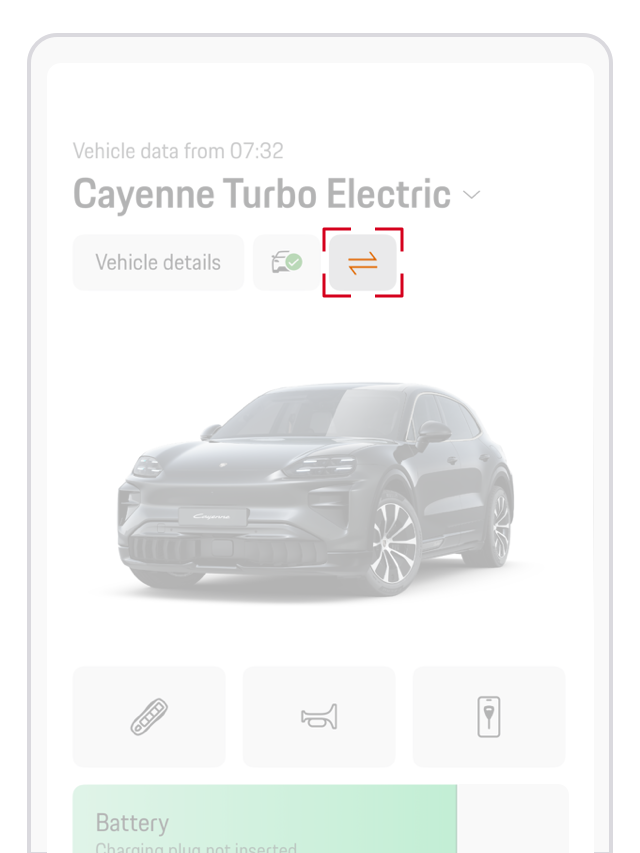
特定のケース(データ接続がない場合やサービスが停止されている場合など)では、接続アイコンがアプリのホーム画面に直接表示されます。このアイコンをタップすると、次のステップに役立つショートカットとガイダンスが表示されます。
データパスを有効化するには、次の手順に従います。
1. ポルシェ コネクト サービスとデータパスを有効化します。
最初にポルシェ コネクト サービスを有効化します。このプロセスで利用規約に同意し、ネットワーク プロバイダーへのデータ転送に同意します。有効化されると、Porsche ID から特定の顧客情報データがネットワーク プロバイダーに安全に転送され、ネットワーク プロバイダーのプラットフォーム上にアカウントが作成されます。
2. ネットワーク プロバイダーへの登録を完了します。(国によって異なります)
各国の規制要件に応じて、プロバイダーは追加の顧客登録と検証を要求する場合があります。
このような場合、Connect Store の確認ページに「プロバイダーへの登録を完了します」と表示されます。クリックすると、プロバイダーのウェブサイトにリダイレクトされ、アカウントの登録を完了し、および/またはアカウントを確認します。登録プロセスを完了してください。

3. My Porsche アプリでアクティベーションを確認します。
登録が正常に完了すると、データパスが自動で有効化されます。My Porsche アプリを使って以下の手順で確認できます。
Data Passの有効化を選択した場合や、プロバイダー登録を後で完了したい場合は、上記の手順に従って手続きに戻ることができます。
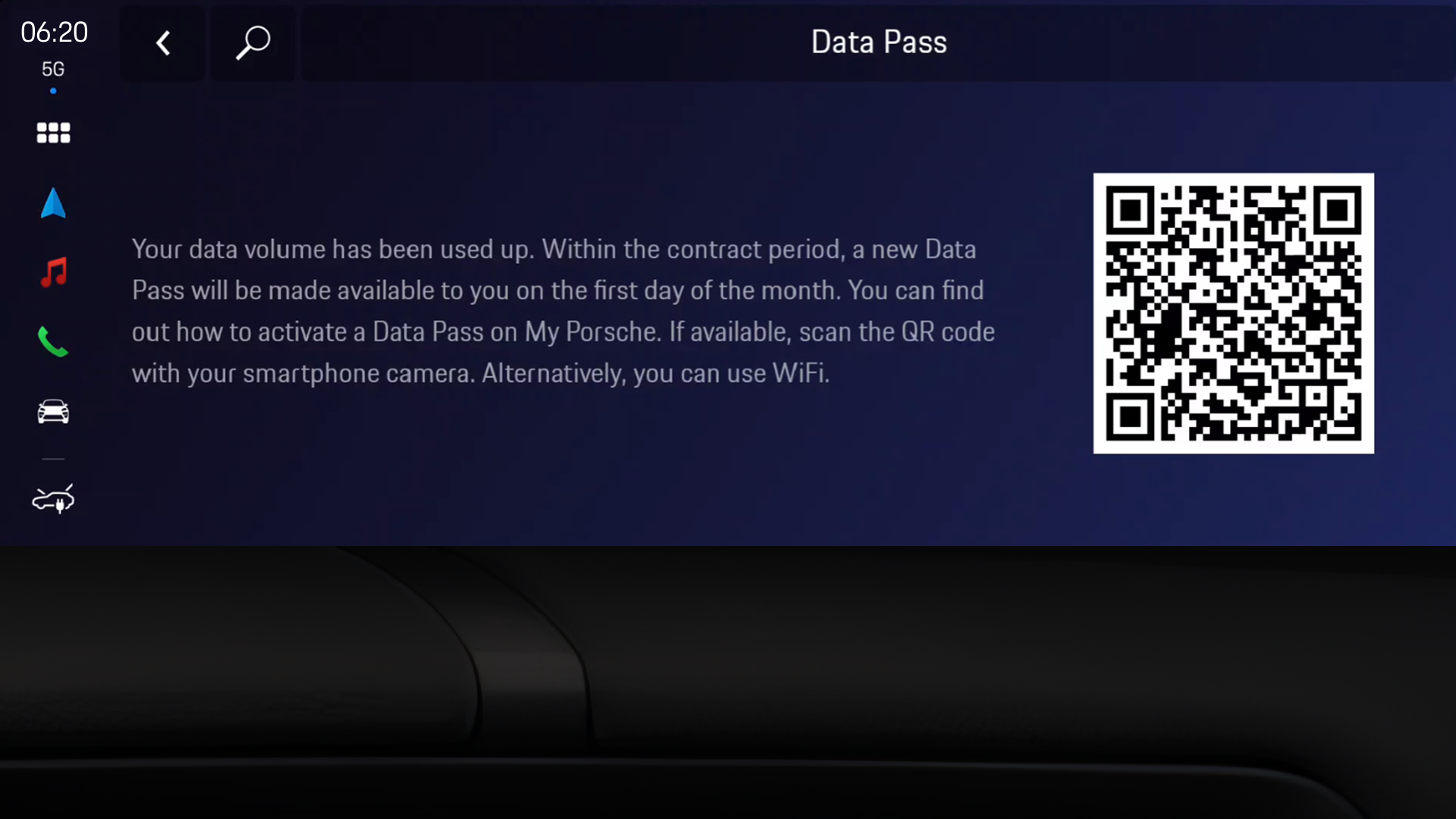
データ使用量を使い切った場合は、ポルシェ コミュニケーション マネージメント システム(PCM)インフォテイメント システムと My Porsche アプリで通知が表示されます。データパスを使い切った後に追加のデータが必要な場合は、トップアップ データ パッケージを購入するオプションがあります。これにより、使用を継続するための追加データが提供されます。各パッケージの価格は、プロバイダー ポータルにログインして確認できます。
追加のデータ量を購入すると、My Porsche アプリの[データパス}セクションでデータ量を確認できます。追加のデータ容量は翌月末まで利用できます。支払い方法が常に有効であることを確認してください。現在のクレジットカードの有効期限が切れた場合、自動延長が失敗するのを防止するためにクレジットカード情報を更新してください。
または、 [設定] > [接続]または[電話と接続] (モデルによって名前が異なる場合があります) > [データパス]にアクセスし、携帯電話で QR コードをスキャンして、PCM で追加のデータ量を購入するプロセスを開始することもできます。購入のためにプロバイダー ポータルにリダイレクトされます。そこで表示される指示に従ってください。なお、QR コードは、80% 以上のデータが消費された場合にのみ表示されます。
My PorscheアプリでData Passを一時停止できます:お使いの車両の車両詳細をタップ > Data Passをタップ > Data Passスライダーを操作して、一時停止/再開を行ってください。データパスを無効にすると、車両は一時的にデータパスのデータ量へのアクセスと使用ができなくなります。この操作は、他のユーザーが車両を使用する場合にデータ量を節約するために実行できます。
この操作はデータパスに影響しません。未使用のデータ量は、当該月の後に消去されます。
データパスは追加費用なしで4年間ご利用いただけます。4 年が経過すると、データパスの有効期限が切れることが通知されます。その後、プロバイダーのウェブサイトから毎月のデータプランを購入できます。
データパスは、次回の月次更新前に解約できます。正確なキャンセル日を確認するには、Porsche Connect ストアにアクセスしてください。[アクティブな契約]セクションで日付を確認できます。
データパスを解約する方法については、「ポルシェ コネクト サービスを表示および管理するにはどうすれば良いですか」に記載されている手順に従ってください。
なお、データパスを解約した後もプロバイダー アカウントは引き続き存在します。プロバイダー アカウントを削除するには、該当するプロバイダーに問い合わせてください。連絡先の詳細は、My Porscheアプリ > 車両詳細 > Data Pass に進むと、下部に表示されます。
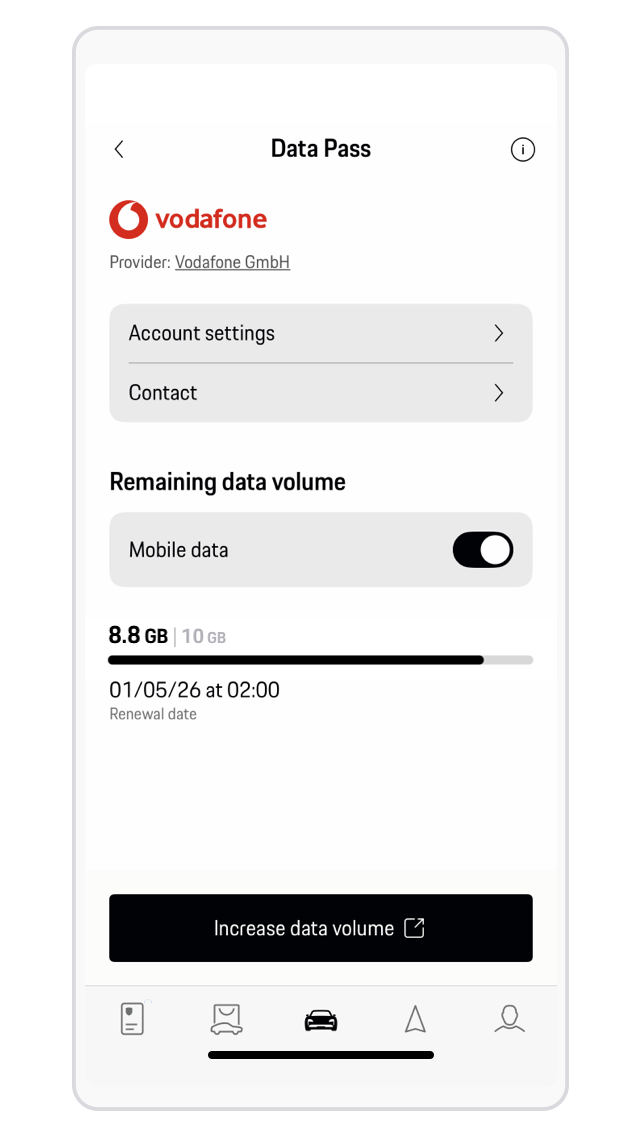
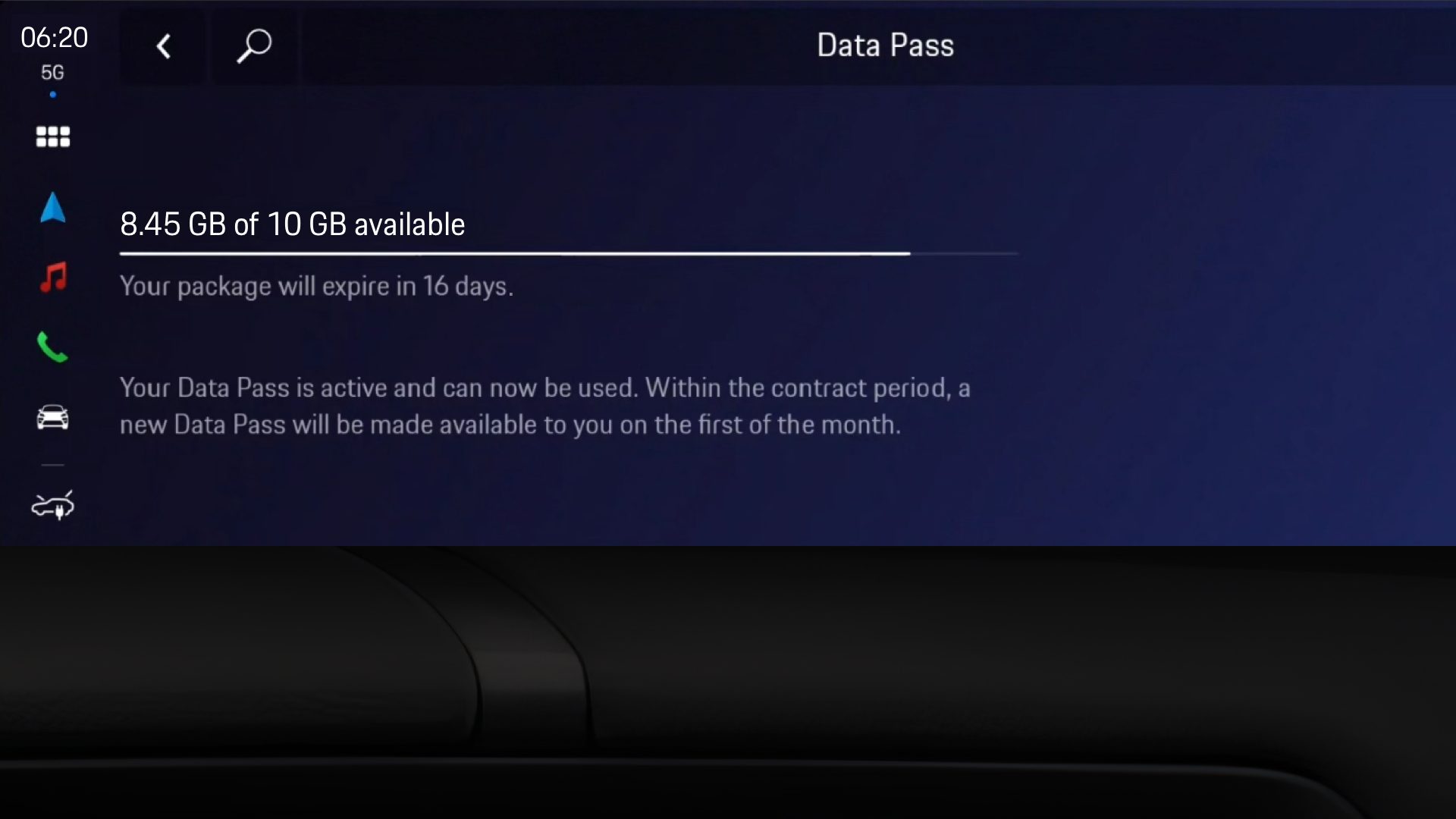
残りのデータ使用量は、PCM または My Porsche アプリでいつでも確認できます。
My Porsche アプリ
ポルシェ コミュニケーション マネージメント システム
データ量を使い切ると、PCM と My Porsche アプリで通知が届きます。My Porsche アプリのホーム画面にも黄色の接続アイコンが表示されます。このアイコンをクリックすると、詳細情報が表示され、プロバイダーのウェブサイトにリダイレクトされる可能性があります。
その場合、データ補充オプションへのアクセスを提供する QR コードが車内も表示されます。
データパスを使用すると、車内で最大 8 台のデバイスがインターネットにアクセスできる Wi-Fi ホットスポットを作成できます。車両ホットスポットを作成するには、次の手順を実行する必要があります。
データパスはオプションであり、ポルシェ コネクト サービスと別に有効にすることができます。
App Center を使用したり、サードパーティ製のアプリをダウンロードして使用する場合や、車内 Wi-Fi ホットスポット経由でインターネットにアクセスする場合は、データパスを使用することをお勧めします。または、テザリングを介してモバイル ホットスポットを作成することもできます。
データパスは Porsche ID にリンクされているため、車両固有ではありません。データパスをサポートする車両 (モデルおよびモデルイヤー固有)では、データパスを有効にしてデータ通信を利用できます。
Porsche ID がデータパスに対応している複数の車両にリンクされ、すべての車両でデータパスが有効になっている場合、月間のデータ使用量は累積され、それらの車両間で共有されます。
データパスの代替として、車をスマートフォンのホットスポットに接続(デザリング)することや、他の利用可能な Wi-Fi ネットワークを使用することもできます。
車両を Wi-Fi ネットワークに接続するには:
今後 Wi-Fi テザリングを使用するには、デバイスでパーソナル/モバイル ホットスポットを有効にする必要があります。有効にしておくと、PCM がホットスポットに自動的に接続します。
ポルシェ コネクト サービスとドライバー アシスタンス機能は追加データパス不要で使用できます。機能を確認するには、以下の大中で接続が有効であることを確認してください。
本オプションを有効にすると、プライベート モードではなくなります。
Porsche ID でログインしていること、および十分なネットワーク カバレッジがあることを確認してください。
PCM で ポルシェ コネクト サービスが有効になっていることをどうかを確認してください。
App Center と Radio Plus を使用するには、ログインしていること、十分なネットワーク範囲があること、およびデータ使用量が残っていることが必要です。
燃費と排出量
Cayenne Turbo Electric(WLTP):電力消費量(複合):22.4–20.4 kWh/100 km、CO₂排出量(複合):0 g/km、CO₂クラス:A、ステータス:2026年4月
より詳細なガイダンスが必要な場合は、最適な解決策が見つかるようサポートいたします。